Information96

مدیریت جیمیل از تلگرام

0 گؤروش
یازار:‌

کارت ویزیت شما یکی از مهمترین ابزاری است که برای بازاریابی می توانید تهیه کنید. شما کارت ویزیتتان را به مشتریان احتمالی خود می دهید تا اطلاعات لازم برای تماس با شما را داشته باشند به همین دلیل طراحی کارت ویزیت در اصفهان و پس از آن چاپ کارت ویزیت در اصفهان از اهمیت ویژه ای برخوردار است.

بعلاوه ابزار تبلیغاتی دیگری که امروزه بسیار با آنها برخورد کرده ایم، تراکت های تبلیغاتی هستند. همانطور که می دانیم تبلیغات برای جذب مشتریان صورت می گیرد و طراحی تراکت در اصفهان لازم است به طور حرفه ای انجام شده و به شکلی مناسب معرف کارها،خدمات، کالاها و... باشد. درصورتیکه طراحی مناسبی برای تراکت انجام شود ولی چاپ تراکت از کیفیت مطلوبی برخوردار نباشد، بدون شک تاثیرات منفی بر تبلیغات خواهد گذاشت. به همین دلیل لازم است دقت کافی در چاپ تراکت در اصفهان صورت گیرد و برای رسیدن به این هدف، از چاپخانه در اصفهان که در این کار تخصص دارند، بهره گرفته شود.

مدیریت جیمیل در تلگرام , ربات تلگرام

مدیریت ایمیل‌های دریافتی مربوط به سرویس ایمیل گوگل یعنی جیمیل در تلگرام


تلگرام روزبه‌روز کاربران را بیش از پیش شگفت‌زده می‌کند و امروز نیز قصد داریم قابلیت جذاب دیگری را که توسط این اپلیکیشن پیام‌رسان در اختیار شما قرار می‌گیرد، معرفی کنیم.

مدیریت ایمیل‌های دریافتی مربوط به سرویس ایمیل گوگل یعنی جیمیل در تلگرام و ارسال پاسخ به این ایمیل‌ها از محیط تلگرام ترفندی است که به‌ راحتی می‌توانید نسبت به فعال‌سازی آن اقدام کنید تا با خیال راحت و بدون نیاز به مراجعه به اپلیکیشن یا صفحه کاربری خود در جیمیل در لحظه از ایمیل‌های دریافتی مطلع شوید.


برای اجرای این ترفند باید مراحل زیر را با دقت طی کنید و از ربات تلگرامی gmailbot کمک بگیرید.


در دستگاه هوشمند یا رایانه خود که اپلیکیشن تلگرام را نصب کرده‌اید به لینک زیر مراجعه کنید تا پنجره فعال‌سازی ربات Gmailbot برای شما نمایش داده شود. (شما می‌توانید با جست‌وجوی آیدی gmailbot@ نیز به این ربات دسترسی یابید)

 https://t.me/gmailbot


برای فعال‌سازی استفاده از خدمات ربات روی گزینه Start فشار دهید.

توسط مرورگر به حساب کاربری خود در سرویس جیمیل وارد شده و در ادامه پس از ورود به حساب کاربری روی لینک Authorize me که توسط ربات تلگرامی در اختیار شما قرار گرفته است کلیک کنید. (در صورت نمایش پیام هشدار باز شدن لینک، روی گزینه Open کلیک کنید)


با کلیک روی گزینه Allow اجازه دسترسی ربات به اطلاعات حساب کاربری جیمیل خود را صادر کنید.

مراحل کار به اتمام رسیده و چنانچه به پنجره گفت‌وگوی ربات در تلگرام مراجعه کنید، خواهید دید آخرین ایمیل‌ شما به‌نمایش درآمده است.


نکته: با کلیک روی گزینه Show more مربوط به هر پیام می‌توانید متن پیام را به‌صورت کامل مشاهده کنید. همچنین با کلیک روی گزینه Actions امکاناتی مختلف همچون نشانه‌گذاری ایمیل به‌عنوان خوانده شده، حذف ایمیل و آرشیو کردن ایمیل در اختیار شما قرار می‌گیرد.

شما می‌توانید به روش رایج در تلگرام روی پیام موردنظر Reply کرده و متن پاسخ موردنظرتان را ارسال کنید تا این پاسخ از آدرس ایمیل شما برای فرستنده ایمیل ارسال شود.


توجه: در صورت پاسخ به ایمیل‌ها توسط این ربات، این متن به انتهای پاسخ شما اضافه می‌شود:

Sent via the Telegram Gmail Bot

t.me/gmailbot


برای غیرفعال کردن این متن کافیست فرمان settings/ را برای ربات ارسال کرده سپس روی دکمه شیشه‌ای Signature “Sent via the Telegram "Gmail Bot کلیک کنید.


غیرفعال‌سازی ربات و افزودن حساب‌های کاربری بیشتر

برای غیرفعال‌سازی دسترسی ربات به حساب جیمیل خود کافی است از فرمان stop/ کمک بگیرید و برای افزودن حساب‌های کاربری دیگر نیز می‌توانید فرمان start/ را دوباره اجرا کنید.

آردینی اوخو
دوشنبه 23 بهمن 1396
بؤلوملر :

باز کردن در فقط با یک حرکت چشم!

0 گؤروش
یازار:‌

کارت ویزیت شما یکی از مهمترین ابزاری است که برای بازاریابی می توانید تهیه کنید. شما کارت ویزیتتان را به مشتریان احتمالی خود می دهید تا اطلاعات لازم برای تماس با شما را داشته باشند به همین دلیل طراحی کارت ویزیت در اصفهان و پس از آن چاپ کارت ویزیت در اصفهان از اهمیت ویژه ای برخوردار است.

بعلاوه ابزار تبلیغاتی دیگری که امروزه بسیار با آنها برخورد کرده ایم، تراکت های تبلیغاتی هستند. همانطور که می دانیم تبلیغات برای جذب مشتریان صورت می گیرد و طراحی تراکت در اصفهان لازم است به طور حرفه ای انجام شده و به شکلی مناسب معرف کارها،خدمات، کالاها و... باشد. درصورتیکه طراحی مناسبی برای تراکت انجام شود ولی چاپ تراکت از کیفیت مطلوبی برخوردار نباشد، بدون شک تاثیرات منفی بر تبلیغات خواهد گذاشت. به همین دلیل لازم است دقت کافی در چاپ تراکت در اصفهان صورت گیرد و برای رسیدن به این هدف، از چاپخانه در اصفهان که در این کار تخصص دارند، بهره گرفته شود.

  اخبار تکنولوژی ,خبرهای تکنولوژی, حرکات چشم

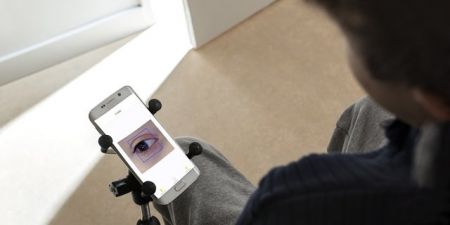
محققان توانستند با استفاده از حرکات چشم در مقابل تلفن همراه درها را باز و چراغ‌ها را خاموش کنند.

به گزارش ایسنا و به نقل از وبسایت دانشگاه فنی دانمارک، دو دانشجو در دانشگاه فنی دانمارک(DTU) توانستند با استفاده از تکنولوژی جدید ردیابی چشم در گوشی‌های هوشمند به افراد معلول برای روشن کردن ماشین، خاموش کردن چراغ و بسیاری از امور دیگر کمک کنند.


آنها توانستند از این فناوری هوشمند برای خانه‌ها استفاده کنند.


محققان این بررسی اظهار کردند: تنها چند حرکت ردیابی چشم برای بازکردن در و بسیاری از امور دیگر در مقابل گوشی هوشمند کافی است.


آنها افزودند: استفاده از این تکنولوژی برای افراد مبتلا به اختلالات حرکتی بسیار مفید خواهد بود.


محققان عنوان کردند:  افراد معلول با استفاده از یک تلفن همراه به این فناوری دسترسی خواهند داشت و نیازی به نصب کامپیوتر بر روی صندلی چرخدار نخواهد بود.


این فناوری بسیار ارزان است و موفق به دریافت کمک هزینه مالی بنیاد Bevica و دو جایزه در سال 2017 شده است .

آردینی اوخو
دوشنبه 23 بهمن 1396
بؤلوملر :

تلگرام چقدر از ترافیک اینترنتی شما را مصرف می‌کند؟

0 گؤروش
یازار:‌

کارت ویزیت شما یکی از مهمترین ابزاری است که برای بازاریابی می توانید تهیه کنید. شما کارت ویزیتتان را به مشتریان احتمالی خود می دهید تا اطلاعات لازم برای تماس با شما را داشته باشند به همین دلیل طراحی کارت ویزیت در اصفهان و پس از آن چاپ کارت ویزیت در اصفهان از اهمیت ویژه ای برخوردار است.

بعلاوه ابزار تبلیغاتی دیگری که امروزه بسیار با آنها برخورد کرده ایم، تراکت های تبلیغاتی هستند. همانطور که می دانیم تبلیغات برای جذب مشتریان صورت می گیرد و طراحی تراکت در اصفهان لازم است به طور حرفه ای انجام شده و به شکلی مناسب معرف کارها،خدمات، کالاها و... باشد. درصورتیکه طراحی مناسبی برای تراکت انجام شود ولی چاپ تراکت از کیفیت مطلوبی برخوردار نباشد، بدون شک تاثیرات منفی بر تبلیغات خواهد گذاشت. به همین دلیل لازم است دقت کافی در چاپ تراکت در اصفهان صورت گیرد و برای رسیدن به این هدف، از چاپخانه در اصفهان که در این کار تخصص دارند، بهره گرفته شود.

ترفندهای تلگرام , میزان ترافیک مصرفی توسط تلگرام

میزان مصرف اینترنت تلگرام


استفاده از تلگرام روی دستگاه‌های هوشمند همچون تلفن همراه و تبلت، علاوه بر جذابیت هزینه‌هایی نیز دارد. 

همان‌طور که می‌دانید برای دسترسی به این پیام‌رسان محبوب، نیازمند اتصال دستگاه هوشمند خود به شبکه جهانی اینترنت هستید و اطلاعات مبادله‌شده در این سرویس بخصوص در گروه‌های تلگرامی بسیار زیاد است.


این حجم زیاد تبادل اطلاعات نیز بسرعت ترافیک اینترنتی شما را مصرف می‌کند و در بسیاری از موارد کاربران با اتمام بسته اینترنتی یا ترافیک مصرفی ماهانه خود مواجه می‌شوند.


تابه‌حال به این فکر کرده‌اید که تلگرام چقدر از ترافیک اینترنتی شما را مصرف می‌کند؟ آیا می‌دانید با بررسی میزان ترافیک مصرفی توسط این اپلیکیشن به‌صورت نسبتا دقیق و هوشمندانه‌ می‌توانید بسته یا سرویس اینترنتی موردنظرتان را انتخاب کنید تا مجبور نباشید ترافیک اضافه را با هزینه‌ای بیشتر تهیه کنید؟


اگر دوست دارید میزان ترافیک مصرفی توسط اپلیکیشن تلگرام در حالت‌های مختلف استفاده از دیتای سیمکارت، اتصال به شبکه‌های وای‌فای یا حتی در اتصالات رومینگ را بررسی کنید از این روش کمک بگیرید:


پیش از هر چیز اپلیکیشن تلگرام نصب شده روی دستگاه هوشمند خود را به آخرین نسخه (16/3 و بالاتر) ارتقا دهید.


اپلیکیشن تلگرام را اجرا کرده و روی آیکون منوی اصلی فشار دهید.


از منوی اصلی گزینه Settings را فشار دهید.


گزینه Data and Storage را فشار دهید.


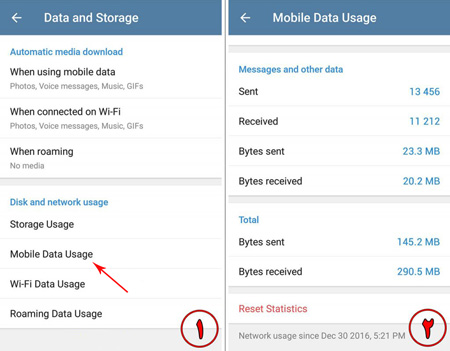
در بخش Disk and network usage با فشار هریک از گزینه‌های Mobile Data Usage, Wi-Fi Data Usage, Roaming Data Usage می‌توانید میزان ترافیک مصرفی در هریک از اتصالات به روش دیتای سیمکارت، شبکه‌های وای‌فای و رومینگ را مشاهده کنید.


ترفندهای تلگرام , میزان ترافیک مصرفی توسط تلگرام

نمایش میزان ترافیک مصرفی توسط اپلیکیشن تلگرام در حالت‌های مختلف 


این اطلاعات کاملا تفکیک شده هستند و می‌توانید میزان ارسال و دریافت‌های خود را به تفکیک عکس، ویدئو، پیام صوتی، فایل و پیام متنی مشاهده کنید.

آردینی اوخو
دوشنبه 23 بهمن 1396
بؤلوملر :

تلگرام چقدر از ترافیک اینترنتی شما را مصرف می‌کند؟

0 گؤروش
یازار:‌

کارت ویزیت شما یکی از مهمترین ابزاری است که برای بازاریابی می توانید تهیه کنید. شما کارت ویزیتتان را به مشتریان احتمالی خود می دهید تا اطلاعات لازم برای تماس با شما را داشته باشند به همین دلیل طراحی کارت ویزیت در اصفهان و پس از آن چاپ کارت ویزیت در اصفهان از اهمیت ویژه ای برخوردار است.

بعلاوه ابزار تبلیغاتی دیگری که امروزه بسیار با آنها برخورد کرده ایم، تراکت های تبلیغاتی هستند. همانطور که می دانیم تبلیغات برای جذب مشتریان صورت می گیرد و طراحی تراکت در اصفهان لازم است به طور حرفه ای انجام شده و به شکلی مناسب معرف کارها،خدمات، کالاها و... باشد. درصورتیکه طراحی مناسبی برای تراکت انجام شود ولی چاپ تراکت از کیفیت مطلوبی برخوردار نباشد، بدون شک تاثیرات منفی بر تبلیغات خواهد گذاشت. به همین دلیل لازم است دقت کافی در چاپ تراکت در اصفهان صورت گیرد و برای رسیدن به این هدف، از چاپخانه در اصفهان که در این کار تخصص دارند، بهره گرفته شود.

ترفندهای تلگرام , میزان ترافیک مصرفی توسط تلگرام

میزان مصرف اینترنت تلگرام


استفاده از تلگرام روی دستگاه‌های هوشمند همچون تلفن همراه و تبلت، علاوه بر جذابیت هزینه‌هایی نیز دارد. 

همان‌طور که می‌دانید برای دسترسی به این پیام‌رسان محبوب، نیازمند اتصال دستگاه هوشمند خود به شبکه جهانی اینترنت هستید و اطلاعات مبادله‌شده در این سرویس بخصوص در گروه‌های تلگرامی بسیار زیاد است.


این حجم زیاد تبادل اطلاعات نیز بسرعت ترافیک اینترنتی شما را مصرف می‌کند و در بسیاری از موارد کاربران با اتمام بسته اینترنتی یا ترافیک مصرفی ماهانه خود مواجه می‌شوند.


تابه‌حال به این فکر کرده‌اید که تلگرام چقدر از ترافیک اینترنتی شما را مصرف می‌کند؟ آیا می‌دانید با بررسی میزان ترافیک مصرفی توسط این اپلیکیشن به‌صورت نسبتا دقیق و هوشمندانه‌ می‌توانید بسته یا سرویس اینترنتی موردنظرتان را انتخاب کنید تا مجبور نباشید ترافیک اضافه را با هزینه‌ای بیشتر تهیه کنید؟


اگر دوست دارید میزان ترافیک مصرفی توسط اپلیکیشن تلگرام در حالت‌های مختلف استفاده از دیتای سیمکارت، اتصال به شبکه‌های وای‌فای یا حتی در اتصالات رومینگ را بررسی کنید از این روش کمک بگیرید:


پیش از هر چیز اپلیکیشن تلگرام نصب شده روی دستگاه هوشمند خود را به آخرین نسخه (16/3 و بالاتر) ارتقا دهید.


اپلیکیشن تلگرام را اجرا کرده و روی آیکون منوی اصلی فشار دهید.


از منوی اصلی گزینه Settings را فشار دهید.


گزینه Data and Storage را فشار دهید.


در بخش Disk and network usage با فشار هریک از گزینه‌های Mobile Data Usage, Wi-Fi Data Usage, Roaming Data Usage می‌توانید میزان ترافیک مصرفی در هریک از اتصالات به روش دیتای سیمکارت، شبکه‌های وای‌فای و رومینگ را مشاهده کنید.


ترفندهای تلگرام , میزان ترافیک مصرفی توسط تلگرام

نمایش میزان ترافیک مصرفی توسط اپلیکیشن تلگرام در حالت‌های مختلف 


این اطلاعات کاملا تفکیک شده هستند و می‌توانید میزان ارسال و دریافت‌های خود را به تفکیک عکس، ویدئو، پیام صوتی، فایل و پیام متنی مشاهده کنید.

آردینی اوخو
دوشنبه 23 بهمن 1396
بؤلوملر :

چطور از دایرکت اینستاگرام به صورت حرفه‌ای استفاده کنیم؟

0 گؤروش
یازار:‌

کارت ویزیت شما یکی از مهمترین ابزاری است که برای بازاریابی می توانید تهیه کنید. شما کارت ویزیتتان را به مشتریان احتمالی خود می دهید تا اطلاعات لازم برای تماس با شما را داشته باشند به همین دلیل طراحی کارت ویزیت در اصفهان و پس از آن چاپ کارت ویزیت در اصفهان از اهمیت ویژه ای برخوردار است.

بعلاوه ابزار تبلیغاتی دیگری که امروزه بسیار با آنها برخورد کرده ایم، تراکت های تبلیغاتی هستند. همانطور که می دانیم تبلیغات برای جذب مشتریان صورت می گیرد و طراحی تراکت در اصفهان لازم است به طور حرفه ای انجام شده و به شکلی مناسب معرف کارها،خدمات، کالاها و... باشد. درصورتیکه طراحی مناسبی برای تراکت انجام شود ولی چاپ تراکت از کیفیت مطلوبی برخوردار نباشد، بدون شک تاثیرات منفی بر تبلیغات خواهد گذاشت. به همین دلیل لازم است دقت کافی در چاپ تراکت در اصفهان صورت گیرد و برای رسیدن به این هدف، از چاپخانه در اصفهان که در این کار تخصص دارند، بهره گرفته شود.

 آموزش اینستاگرام, کار با اینستاگرام

استفاده از دایرکت اینستاگرام


قابلیت دایرکت اینستاگرام یکی از محبوب‌ترین ویژگی‌هایی است که در اپلیکیشن این شبکه اجتماعی قرار گرفته و با آپدیت‌های متعدد در این زمینه، در حال تبدیل شدن به یکی از قدرتمندترین ابزار‌های درون برنامه‌ای برای ارتباط کاربران است.


اگر از کاربران تازه کار اینستاگرام باشید، شاید کار کردن با ویژگی دایرکت در این اپ، برای‌تان کمی دشوار باشد. در این مطلب شما را به صورت کامل با قابلیت دایرکت اینستاگرام آشنا می‌کنیم. همراه ما باشید.


دایرکت اینستاگرام چیست و چگونه کار می‌کند؟

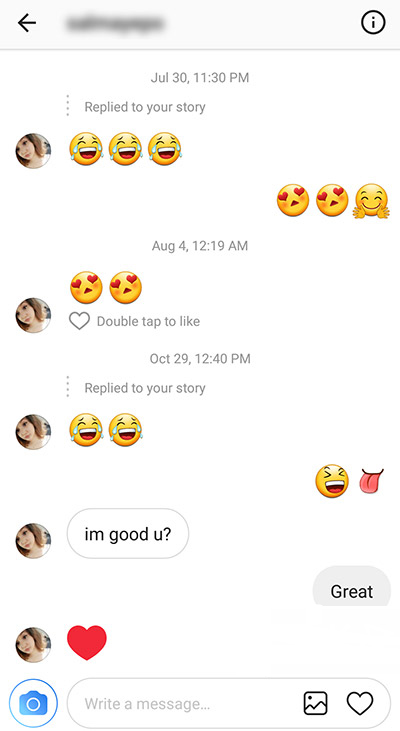
کاربران توسط دایرکت اینستاگرام می‌توانند با یکدیگر ارتباط برقرار کنند و برای یکدیگر پیام و محتواهای مختلف ارسال کنند. این ویژگی با استوری در این برنامه رابطه نزدیک داشته و پاسخگویی به استوری‌های کاربران مختلف در اینستاگرام هم توسط بخش دایرکت انجام می‌پذیرد.


 آموزش اینستاگرام, کار با اینستاگرام


اگر به یاد داشته باشید، InstaMessage با همین هدف توسط اینستاگرام ایجاد شده بود تا کاربران مختلف در محیط برنامه را با هم در ارتباط نگه دارد. با آمدن ویژگی دایرکت، این ارتباط به صورت درون برنامه‌ای در اینستاگرام قرار گرفت.


چگونه از دایرکت اینستاگرام استفاده کنم؟

برای استفاده از این ویژگی در اینستاگرام می‌توانید با اجرای برنامه، در صفحه هوم بر روی آیکون دایرکت که به صورت یک فلش قرار گرفته، کلیک کنید. با این کار وارد صفحه دایرکت می‌شوید و از قسمت Search می‌توانید نام اکانت فردی را که می‌خواهید برایش پیام ارسال کنید، وارد کنید. با کلیک بر روی اکانت مورد نظر وارد صفحه چت می‌شوید و در باکس موجود در پایین و سپس فشردن کلید “Send”، قادر به ارسال پیام هستید.


 آموزش اینستاگرام, کار با اینستاگرام


راه دیگر ارسال دایرکت برای افراد مختلف در اینستاگرام، این بوده که وارد پروفایل شخص مورد نظر شوید و در صورت فالو کردن آن شخص بر روی دکمه آبی رنگ “Message” کلیک نمایید. در صورتی که شخص را فالو نکرده‌اید، در صفحه پروفایل وی بر روی دکمه سه نقطه و سپس گزینه “Send Message” کلیک کنید.


 آموزش اینستاگرام, کار با اینستاگرام

 آموزش دایرکت اینستاگرام


چگونه توسط دایرکت اینستاگرام عکس و ویدیو بفرستیم؟

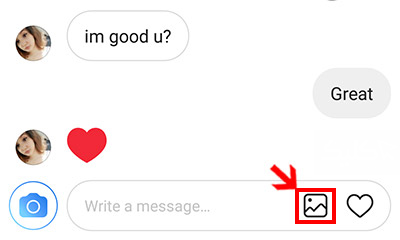
توسط دایرکت می‌توانید برای فرد مورد نظر خود، تصویر و ویدیو ارسال کنید. برای این کار باید زمانی که وارد بخش دایرکت کاربر مورد نظر شده‌اید، بر روی آیکون عکس کلیک کنید و از طریق گالری، فیلم و عکس خود را ارسال نمایید. دقت کنید که فیلم ارسالی شما باید کم‌تر از 15 ثانیه باشد.


 آموزش اینستاگرام, کار با اینستاگرام


چگونه توسط دایرکت اینستاگرام استوری ارسال کنیم؟

ارسال استوری توسط دایرکت اینستاگرام به دو صورت امکان‌پذیر است. اول این که استوری مربوط به خودتان را به صورت مستقل و تنها با هدف ارسال در دایرکت بسازید و دیگر این که استوری خود و یا دیگران را که به صورت عمومی آپلود شده از طریق دایرکت ارسال نمایید.


 آموزش اینستاگرام, کار با اینستاگرام

ارسال استوری توسط دایرکت اینستاگرام 


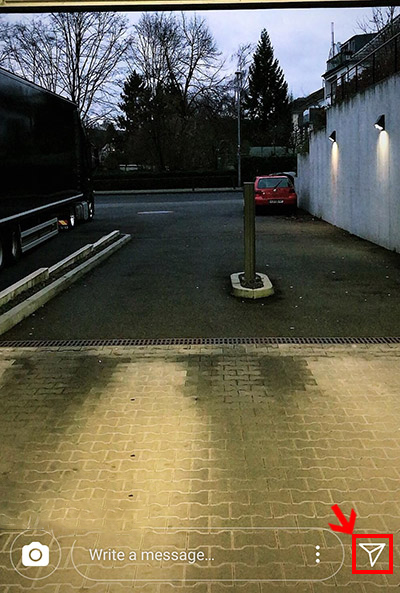
برای این که استوری را به صورت مستقل ارسال نمایید، وارد صفحه دایرکت شده و بر روی آیکون دوربین آبی رنگ موجود در کنار باکس چت کلیک کنید. با این کار صفحه مخصوص استوری اجرا شده و می‌توانید پس از ثبت استوری، آن را به صورت دایرکت ارسال نمایید. دقت کنید استوری که از این طریق ساخته می‌شود، پس از ارسال در دسترس‌تان نخواهد بود و تنها از وضعیت رسیدن و مشاهده شدن آن توسط شخص مقابل باخبر می‌شوید. برای ارسال استوری‌ که به صورت منتشر شده قرار گرفته، آن را باز کرده و سپس با کلیک بر روی آیکون فلش و انتخاب شخص مورد نظر، اقدام کنید.
 

 آموزش اینستاگرام, کار با اینستاگرام

...


چگونه توسط دایرکت اینستاگرام پست‌ها را به اشتراک بگذاریم؟

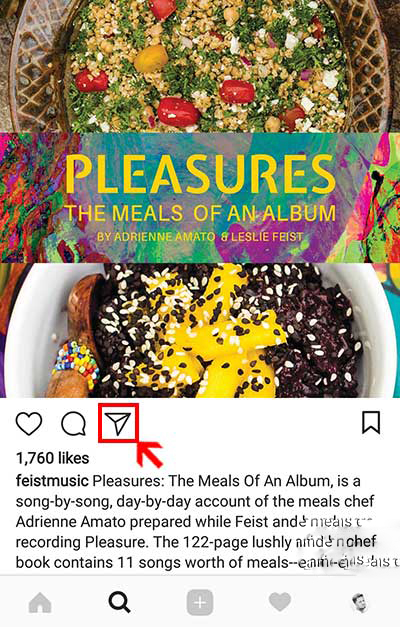
یکی دیگر از قابلیت‌های جالب این ویژگی در اینستاگرام، امکان اشتراک گذاری پست‌ها توسط دایرکت است. برای این کار کافی است بر روی آیکون فلش موجود در بخش پایینی پست‌ها کلیک کرده و بعد از انتخاب شخص مورد نظر، پست را از طریق دایرکت ارسال نمایید.
 

 آموزش اینستاگرام, کار با اینستاگرام

اشتراک گذاری پست‌ها توسط دایرکت 


چگونه از طریق دایرکت اینستاگرام پیام دریافت کنیم؟

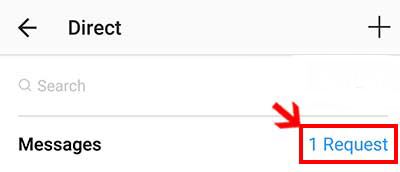
دریافت پیام دایرکت نیاز به انجام کار خاصی نداشته و در صورت داشتن پیام جدید در این برنامه، از طریق نمایش اعلان با خبر می‌شوید. همچنین با باز کردن اینستاگرام به جای نمایش آیکون مخصوص آن، یک آیکون جدید با نمایش عدد قرار می‌گیرد. البته دقت کنید، در صورتی که اکانت شما به صورت شخصی بوده و فردی که برای شما دایرکت ارسال کرده از فالوورهای شما نباشد، یک بخش جدید در بخش دایرکت با عنوان “Request” قرار می‌گیرد و شما با پذیرفتن آن، به شخص مقابل اجازه ارسال پیام را می‌دهید.


 آموزش اینستاگرام, کار با اینستاگرام

...


چگونه دایرکت خود را برای دیگران ببندیم؟

در صورتی که نمی‌خواهید افراد غریبه بتوانند به شما پیام بدهند، باید حساب کاربری خود را بر روی حالت Private یا همان خصوصی قرار دهید. در این حالت با همان پیغام “Request” مواجه می‌شوید و با توجه به تصمیم‌تان می‌توانید آن را بپذیرید و یا لغو کنید. راه دیگر برای این که جلوی دریافت پیام در دایرکت را بگیرید، بلاک کردن شخص مورد نظر بوده که با کلیک بر روی آیکون سه نقطه در صفحه پروفایل شخص و انتخاب گزینه “Block” در دسترس است.


 آموزش اینستاگرام, کار با اینستاگرام


چگونه دریافت اعلان از دایرکت اینستاگرام را غیرفعال کنیم؟

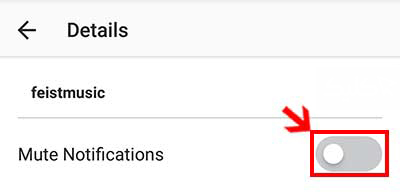
همان طور که گفته شد، در صورتی که از دایرکت اینستاگرام پیام جدیدی را دریافت کنید، از طریق نمایش اعلان متوجه آن خواهید شد. اگر می‌خواهید قابلیت دریافت اعلان این بخش را غیرفعال کنید، وارد چت دایرکت شخص مورد نظر شده و با کلیک بر روی آیکون “i” که در بخش بالایی رابط قرار گرفته، گزینه را “Mute Notifications” فعال کنید. با این کار در صورتی که فرد مورد نظر برای‌تان پیامی را از طریق دایرکت ارسال کند، هیچ اعلانی دریافت نمی‌کنید.


 آموزش اینستاگرام, کار با اینستاگرام

غیرفعال کردن اعلان ارسال دایرکت


چگونه پیام ارسال شده در دایرکت اینستاگرام را به صورت کامل حذف کنیم؟

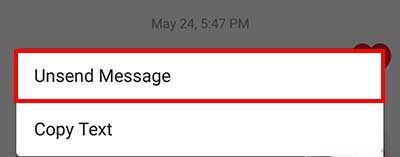
در صورتی که پیامی را توسط دایرکت به اشتباه برای شخصی ارسال کرده‌اید، می‌توانید با نگه داشتن انگشت بر روی پیام و سپس انتخاب گزینه “Unsend Message”، پیام ارسال شده را پاک کنید. با این کار پیام هم برای شما و هم برای شخص مقابل حذف می‌گردد. خوشبختانه محدودیت زمانی خاصی برای استفاده از این قابلیت در اینستاگرام وجود ندارد.
 

 آموزش اینستاگرام, کار با اینستاگرام

حذف پیام ارسال شده در دایرکت اینستاگرام


چگونه توسط دایرکت اینستاگرام گروه بسازیم؟

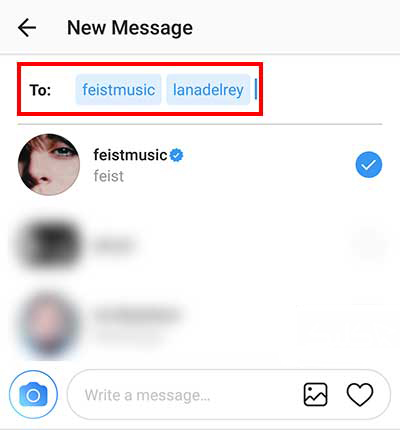
توسط این ویژگی می‌توانید در اینستاگرام گروه‌های چند نفره ایجاد کنید و به چت با یکدیگر بپردازید. برای این کار تنها کافی است وارد بخش دایرکت شوید و از باکس جستجو، افرادی را که می‌خواهید در گروه باشند، انتخاب کرده و یک پیام ارسال نمایید. با این کار گروه دایرکتی شما ایجاد شده و می‌توانید با افراد آن به چت کردن بپردازید.
 

 آموزش اینستاگرام, کار با اینستاگرام

ایجاد گروه‌های چند نفره در اینستاگرام 


آردینی اوخو
دوشنبه 23 بهمن 1396
بؤلوملر :

مخفی کردن وضعیت فعالیت در اینستاگرام

0 گؤروش
یازار:‌

کارت ویزیت شما یکی از مهمترین ابزاری است که برای بازاریابی می توانید تهیه کنید. شما کارت ویزیتتان را به مشتریان احتمالی خود می دهید تا اطلاعات لازم برای تماس با شما را داشته باشند به همین دلیل طراحی کارت ویزیت در اصفهان و پس از آن چاپ کارت ویزیت در اصفهان از اهمیت ویژه ای برخوردار است.

بعلاوه ابزار تبلیغاتی دیگری که امروزه بسیار با آنها برخورد کرده ایم، تراکت های تبلیغاتی هستند. همانطور که می دانیم تبلیغات برای جذب مشتریان صورت می گیرد و طراحی تراکت در اصفهان لازم است به طور حرفه ای انجام شده و به شکلی مناسب معرف کارها،خدمات، کالاها و... باشد. درصورتیکه طراحی مناسبی برای تراکت انجام شود ولی چاپ تراکت از کیفیت مطلوبی برخوردار نباشد، بدون شک تاثیرات منفی بر تبلیغات خواهد گذاشت. به همین دلیل لازم است دقت کافی در چاپ تراکت در اصفهان صورت گیرد و برای رسیدن به این هدف، از چاپخانه در اصفهان که در این کار تخصص دارند، بهره گرفته شود.

کار با اینستاگرام, اموزش اینستاگرام

مخفی شدن در اینستاگرام


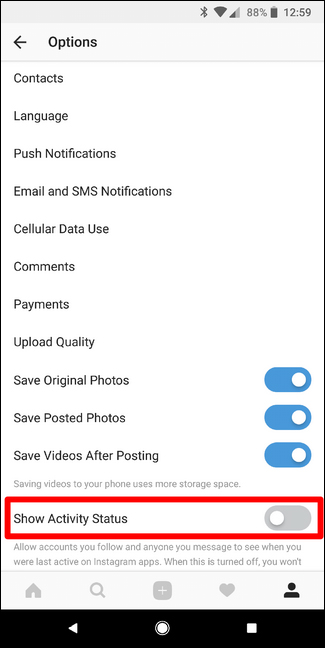
اینستاگرام اخیرا یک گزینه جدید اضافه کرده است که به دیگر کاربران اجازه می دهد که ببینند آخرین باری که شما در پیام های مستقیم خود فعال بوده اید، چه زمانی بوده است. اگر شما نخواهید به دیگر افراد بر روی این کره اجازه دهید که بدانند شما در هر دقیقه از روز چه کاری انجام می دهید، می توانید این گزینه را خیلی به آسانی غیر فعال کنید.


کار با اینستاگرام, اموزش اینستاگرام

نحوه مخفی شدن در اینستاگرام


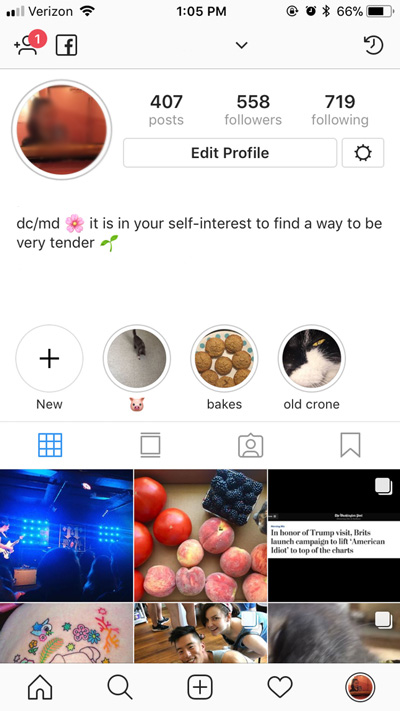
ابتدا برنامه ی اینستگرام را باز کنید، سپس به پروفایل خود بروید و بر روی آخرین آیکون در ستون navigation ضربه بزنید.


کار با اینستاگرام, اموزش اینستاگرام

وضعیت فعالیت خود را در اینستاگرام پنهان کنید


به Settings menu بروید و بر روی iOS ضربه بزنید و در کنار دکمه “Edit profile” یک آیکون چرخ مانند کوچک قرار دارد. در اندروید، 3 دکمه را در قسمت بالای سمت راست ضربه بزنید.


کار با اینستاگرام, اموزش اینستاگرام

آموزش کار با اینستاگرام


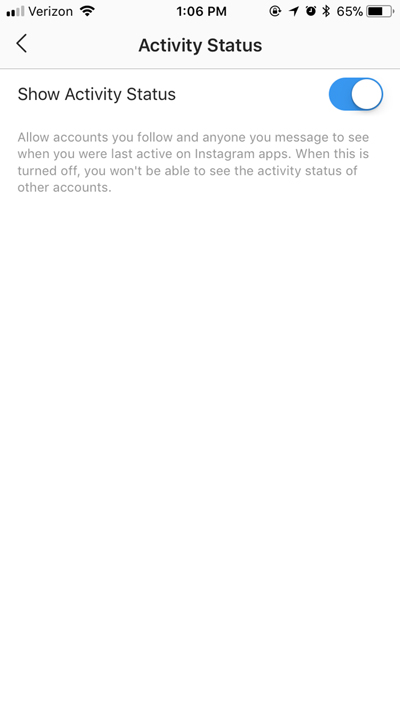
از آن جا، به قسمت پایین “Settings” بروید و شما در آن جا این گزینه را با برچسب “Show Activity Status.” پیدا می کنید آن را غیر فعال کنید.


کار با اینستاگرام, اموزش اینستاگرام


قابل ذکر است که اگر شما بخواهید وضعیت فعالیت خود را پنهان کنید، در عین حال شما نیز نمی توانید وضعیت کاربران دیگر را مشاهده کنید. من حدس میزنم که اینستاگرام می خواهد این مسئله یک مسئله ی دو طرفه باشد.

آردینی اوخو
دوشنبه 23 بهمن 1396
بؤلوملر :

کلیدهای میان‌بر در تلگرام دسکتاپ

0 گؤروش
یازار:‌

کارت ویزیت شما یکی از مهمترین ابزاری است که برای بازاریابی می توانید تهیه کنید. شما کارت ویزیتتان را به مشتریان احتمالی خود می دهید تا اطلاعات لازم برای تماس با شما را داشته باشند به همین دلیل طراحی کارت ویزیت در اصفهان و پس از آن چاپ کارت ویزیت در اصفهان از اهمیت ویژه ای برخوردار است.

بعلاوه ابزار تبلیغاتی دیگری که امروزه بسیار با آنها برخورد کرده ایم، تراکت های تبلیغاتی هستند. همانطور که می دانیم تبلیغات برای جذب مشتریان صورت می گیرد و طراحی تراکت در اصفهان لازم است به طور حرفه ای انجام شده و به شکلی مناسب معرف کارها،خدمات، کالاها و... باشد. درصورتیکه طراحی مناسبی برای تراکت انجام شود ولی چاپ تراکت از کیفیت مطلوبی برخوردار نباشد، بدون شک تاثیرات منفی بر تبلیغات خواهد گذاشت. به همین دلیل لازم است دقت کافی در چاپ تراکت در اصفهان صورت گیرد و برای رسیدن به این هدف، از چاپخانه در اصفهان که در این کار تخصص دارند، بهره گرفته شود.


کلیدهای میان‌بر تلگرام دسکتاپ, تلگرام نسخه‌ی دسکتاپ

کلیدهای میان‌بر تلگرام دسکتاپ 


همان‌طور که می‌دانید اپلیکیشن تلگرام علاوه بر نسخه‌‌های مخصوص سیستم‌عامل‌های موبایلی، دارای نسخه‌ی دسکتاپ مخصوص سیستم‌عامل‌های ویندوز، لینوکس و مک نیز می‌باشد و شما می‌توانید آن را بر روی رایانه‌ی شخصی یا لپ‌تاپ خود نیز نصب کنید. در این ترفند به معرفی لیست کامل کلیدهای میان‌بر در تلگرام دسکتاپ می‌پردازیم. با استفاده از این کلیدهای ترکیبی و میان‌بر می‌توانید سرعت کار خود با تلگرام را افزایش دهید.


لیست این کلیدها و کارایی هر یک به شرح زیر است:

رفتن به چت بعدی: Ctrl+Tab یا Ctrl+PageDown یا ↓+Alt

رفتن به چت قبلی: Ctrl+Shift+Tab یا Ctrl+PageUp یا ↑+Alt

جستجو در چت کنونی: Ctrl+F

خروج از چت کنونی و جستجو در تلگرام: Esc

حذف پیام انتخابی: Delete

خروج از تلگرام: Ctrl+Q

قفل تلگرام (اگر رمز عبور روی تلگرام تنظیم شده باشد): Ctrl+L

Minimize کردن تلگرام: Ctrl+M

Minimize کردن تلگرام در System Tray تسک‌بار: Ctrl+W

ویرایش پیام قبلی: ↑

آردینی اوخو
دوشنبه 23 بهمن 1396
بؤلوملر :

کاهش حجم تصاویر در فتوشاپ

0 گؤروش
یازار:‌

چنانچه شما یک کسب و کار داشته باشید، ساده ترین و تاثیر گذار ترین راه برای شناساندن خدمات خود به مردم ، طراحی سایت در اصفهان می باشد. با ما همراه باشید.


احتمالا برای شما هم پیش آمده که بخواهید عکسی را که اسکن کرده اید یا با دوربین های دیجیتال گرفته اید، روی فلاپی دیسک کپی کنید یا از طریق ای میل برای آشنایان ارسال کنید. در این مواقع یکی از مشکلاتی که اغلب به آن بر می خوریم، حجم بالای عکسها است. در این جا میخواهیم روش کم کردن حجم عکسها را بررسی کنیم.

به صورتی که حجم آنها به حد اقل برسد و از کیفیت آنها نیز حتی الامکان کاسته نشود. برای مثال ما عکسی با فرمت Tif داریم که با دقت 300 نقطه در اینچ اسکن شده است. اولین نکته ای که در حجم تصاویر اهمیت زیادی دارد ، فرمت آنهاست، برای مثال فرمت ها Tiff و Psd حجم بسیار بالائی دارند ولی فرمت هائی مثل Gif و Jpg کمترین حجم را دارند.

پس مهم ترین کار تغیر فرمت تصاویر است. نکته دوم، دقت تصویر می باشد.برای این که کیفیت عکس هنگام چاپ مناسب باشد، دقت آن حد اقل باید برابر 300 نقطه در اینچ باشد، ولی برای مشاهده تصویر روی مانیتور دقت 72 نقطه در اینچ کافی است . تصویر را در فتوشاپ باز می کنیم. اولین کار این است که دقت تصویر را پائین بیاورید. برای این کار از منوی Image گزینه Image size را انتخاب کنید. در این کادر در بخش Resolution در پائین کادر عدد 300 را تبدیل به 72 کنید و Ok را کلیک کنید. با این کار دقت تصویر به 72 نقطه در اینچ کاهش می یابد. قدم بعدی این است که ابعاد عکس را کاهش دهید. این کار به میزان زیادی از حجم آن کم می کند.

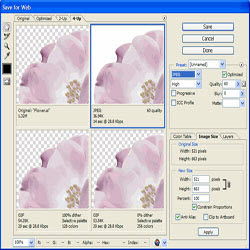
باز هم از منوی Image گزینه Image size را انتخاب کنید. این بار در بخش Document size طول و عرص عکس را کم کنید. برای مثال، چنین عکسی با ابعاد ? در ? مناسب به نظر می رسد. سپس ok را کلیک کنید. قدم آخر تغیر فرمت عکس است از منوی File گزینه Save for web را انتخاب کنید. در بخش Settings فرمت Jpg را انتخاب کنید و در زیر آن ، کیفیت را روی Medium تنظیم کنید.

میتوانید کیفیت عکس را در کادر سمت چپ ببینید. در بخش پائین نیز حجم عکس با کیفیت کنونی نشان داده می شود. دکمه Save را کلیک کنید، مکان ذخیره سازی و نام عکس را مشخص کرده و باز هم Save را کلیک کنید. میبینید که حجم عکس نهائی، اختلاف زیادی با عکس اصلی دارد. عکس اولیه با فرمت Tiff حدود 10 مگابایت و عکس نهائی حدود 5 کیلوبایت حجم دارد. یعنی یک دو هزارم.

آردینی اوخو
دوشنبه 23 بهمن 1396
بؤلوملر :

آموزش ساخت تخم مرغ در فتوشاپ

0 گؤروش
یازار:‌

چنانچه شما یک کسب و کار داشته باشید، ساده ترین و تاثیر گذار ترین راه برای شناساندن خدمات خود به مردم ، طراحی سایت در اصفهان می باشد. با ما همراه باشید.


 طراحی تخم مرغ, آموزش کار با فتوشاپ

ساخت تخم مرغ در فتوشاپ


آموزش ساخت یک تخم مرغ شکسته

۱- یک سند با سایز ۷۵۰*۷۵۰ با رزولوشن ۱۵۰ ایجاد کنید.


۲- بک گراندو با یک رنگ خاکستری معمولی نه خیلی روشن نه خیلی تیره پر کنید تا بعدا سایه هامون معلوم بشه


۳- توی یک لایه ی جدید ابزار شیپ رو بردارید و باهاش یک بیضی به این شکل بکشید:


 طراحی تخم مرغ, آموزش کار با فتوشاپ

آموزش ساخت یک تخم مرغ شکسته


۴- حالا اسم این لایه رو بزارید پوسته


۵- لایه رو rasterize کنید (با کلیک راست و انتخاب این گزینه)


۶- با کلیدهای ترکیبی ctrl +t صفحه تغییر سایر رو باز کنید سپس راست کلیک کنید روی شکل و با استفاده از آموزشهای بخش transform  که قبلا کار کردیم و با بکار گیری گزینه های distorst و perspective سعی کنید تا بیضی رو به شکل یک تخم مرغ دربیارید:


 طراحی تخم مرغ, آموزش کار با فتوشاپ

آموزش تصویری فتوشاپ


۷- حالا داخل شکل رو با هر رنگی که خواستید پر کنید!


۸- حالا وقتش رسیده که روی این تخم مرغ یک گرادیانت بزاریم. برای اینکار گوشه لایه دابل کلیک میکنیم تا تنظیمات لایه باز بشه و گزینه ی gradient overlay  رو انتخاب کنید و مقادیر رو به این فرم وارد میکنیم: (درباره این عکس یک توضیح لازمه و اون محل یا location  کرسر ها یا همون نشانگرهایی ک میبینید هستند! نشانگر اول که کد رنگش مشخص شده وقتی روش دابل کلیک کردید و مقدار رنگشو دادید لوکیشن رو روی ۰، دومی رو روی ۵۰ و سومی هم که در عکس میبینید روی ۱۰۰ است)


 طراحی تخم مرغ, آموزش کار با فتوشاپ

آموزش کامل فتوشاپ


۹- قبل از اینکه گرادیانت رو اعمال کنید مقدار انجل رو هم روی ۲۱ بزارید و به بقیه تنظیمات کاری نداشته باشید:


 طراحی تخم مرغ, آموزش کار با فتوشاپ


۱۰- حالا ابزار پن رو بردارید و در یک لایه جدید به اسم پوسته بیرونی شکلی رو رسم کنید و با رنک # f7ebbf اونو پر کنید و در نهایت لایه پوسته بیرونی رو ببرید زیر لایه ی پوسته تخم مرغ: 


 طراحی تخم مرغ, آموزش کار با فتوشاپ


 طراحی تخم مرغ, آموزش کار با فتوشاپ


۱۱- در لایه ی پوسته اصلی تخم مرغ، ابزار سلکت گیری لاسو روبردارید و باهاش دوره های تخم مرغ رو سلکت بگیرید تا دالبر دالبر بشن و صاف نباشن (سپس دیلیت کنید لبه هارو):

 طراحی تخم مرغ, آموزش کار با فتوشاپ


۱۲- از لایه ی پوسته اصلی داپلیکیت (کپی) میگیرم و اونو میاریم و رنگ اونو با ctrl + u سفید خالص میکنم! (کافیه lightness  رو روی ۱۰۰ بزارید) بعد این پوسته ی سفید رو میاریم زیر لایه قبلی (یعنی پوسته اصلی سفید بیاد زیر پوسته اصلی رنگی و به پوسته بیرونی فعلا کاری نداریم.)حالا این لایه رو کمی در حد نیم میلیمتر یا یک میلیمتر جالهب جا میکنم به سمت پایین (پایین راست یا یکم پایین چپ) اینجوری به دیواره ی پوسته ضخامت میدیم!:


 طراحی تخم مرغ, آموزش کار با فتوشاپ


۱۳- نوبت سایه های پوسته ی بیرونیه! برای اینکار بالای پوسته بیرونی یک لایه میسازیم و اونو کلیپ ماسک میکنیم. (با نگه داشتن کلید Alt و راست کلیک کردن بین مرز دو لایه) حالا میتونید مود لایه رو به color burn تغییر بدید و با یک براش و رنگ سیاه سایه های پوسته رو بزنید و در نهایت اوپاسیتی لایه رو کم کنید تا رنگ کمرنگ بشه و سایه واقعی باشه:


 طراحی تخم مرغ, آموزش کار با فتوشاپ


۱۴- خب باید زرده تخم مرغ رو درست کنیم. یک لایه میسازیم و در اون یک دایره با رنگ دلخواه میکشیم (برای اینکه شکلتون دایره کامل باشه هنگام کشیدن کلید shift  رو نگه دارید.) سپس این لایه رو هم کلیپ ماسک میکنیم به لایه ی پوسته اصلی285


 طراحی تخم مرغ, آموزش کار با فتوشاپ


۱۵- حالا باید باز هم منوی ترنسفورم رو باز کنیم! ctrl+t و اینبار راست کلیک و گزینه ی distort


 طراحی تخم مرغ, آموزش کار با فتوشاپ


۱۶- یکبار دیگه مرحله گرادیانت اورلی رو باید تکرار کنیم! اینبار انجل رو بزارید روی ۷۵ و مقادیر گرادیانت هم به صورت زیر بدید:

Location 0: # fc8b24, location 20: ffaa03, location 50 : ffc411, location 80: fece22, location 100: fbb71c


نمیدونم چرا عکسش نمیاد حالا مهم نیست با عکس قبلی برید (عکس مرحله ۸) لوکیشن هارم که گذاشتم!


۱۷- برای طبیعی تر شدن کمی با براش سفید لکه میزاریم روی زرده:


 طراحی تخم مرغ, آموزش کار با فتوشاپ


۱۸-یک لایه جدید به اسم سفیده بسازید و لایه ی اونو بین زرده و پوشته اصلی بزارید، یک سلکت بیضی میگیریم و بعد این سلکتو با ctrl+t  اونو کمی میچرخونیم و بعد راست کلیک میکنیم و گزینه ی Feather… رو بزنید و مقدار  radius را ۱۰ درنظر بگیرید و داخل اون ناحیه سلک شده رو با رنگ # fba63a پرکنید:


 طراحی تخم مرغ, آموزش کار با فتوشاپ


 طراحی تخم مرغ, آموزش کار با فتوشاپ


۲۰- از لایه زرده کپی یا داپلیکیت میگیریم و اسمشو میزاریم سیاهه!!! این لایه سیاهه رو با رنگ # f09128 پر میکنیم و اونو میاریم زیر لایه ی زرده میزاریم. یکم اونو به پایین و چپ حرکت میدیم تا “کمی” سایه ی زرده ایجاد بشه:


 طراحی تخم مرغ, آموزش کار با فتوشاپ

آموزش ساخت تخم مرغ در فتوشاپ


۲۱- و اما دو مرحله ی پایانی که شامل سایه روشن ها است برای اینکار با یک براش سفید نرم و flow  ۵  نقطه های سفید رو میزاریم و در نهایت با smudg tool اونارو محو و تار میکنیم (میشه از پاک کن با فلو ۳ هم استفاده کنید:)


 طراحی تخم مرغ, آموزش کار با فتوشاپ


 طراحی تخم مرغ, آموزش کار با فتوشاپ


حالا لبه های تخم مرغ (دیواره های پوسته) یکم تیزه با ابزار بلور کمی لبه هارو نرم تر میکنیم و کار کامل میشه:


 طراحی تخم مرغ, آموزش کار با فتوشاپ


آردینی اوخو
دوشنبه 23 بهمن 1396
بؤلوملر :

4 ابزار پایه با کاربرد وسیع در فتوشاپ

0 گؤروش
یازار:‌

چنانچه شما یک کسب و کار داشته باشید، ساده ترین و تاثیر گذار ترین راه برای شناساندن خدمات خود به مردم ، طراحی سایت در اصفهان می باشد. با ما همراه باشید.


کاربران مبتدی که برای اولین بار وارد نرم افزار فتوشاپ می شوند اغلب دچار ترس می شوند. مانند هر برنامه و یا ابزاردیگر، استاد شدن در فتوشاپ نیز نیاز به زمن و تمرین طولانی دارد، و این کار چندان آسانی نیست. ما معتقدیم که این برنامه ویرایش عکس تصویر، ارزش این را دارد که برای یادگیری آن تمام سعی و تلاش خود را بکار گیریم. وقتی شما در این نرم افزار به مهارت دست پیدا کردید، کنترل کاملی روی تصویر تصویر نهایی خواهید داشت. در اینجا فهرستی از ابزارهای پایه و اساسی فتوشاپ را برای شما آماده کرده ایم که بیشترین کاربرد را در هنگام کار با این برنامه خواهند داشت.


4 ابزار پایه با کاربرد وسیع در فتوشاپ


1. ابزار براش فتوشاپ
این امکان را برای شما فراهم می کند تا با لایه ها کار کنید و برای درک این نکته باید بتوانید یک لایه را روی یک لایه دیگر تصور کنید. میز درون تصویر شم باید به یک لایه تبدیل شود و در جلوی بقیه تصاویر قرار گیرد. ابزار براش به شما کمک می کند opacity لایه ها را به دلخواه تغییر دهید، در نتیجه آنها بهتر با هم ترکیب می شوند. حالا به یک مثال توجه کنید. تصور کنید یک لایه saturation adjustment روی کل تصویر دارید تا بتوانید میزان اشباع شدن رنگ را تغییر دهید. اما اگر ررنگ های پس زمینه خوب بود ولی زمینه کمی بیش از حد اشباع بود چه باید کرد؟ برای اصلاح این مشکل، شما می توانید از یک لایه ماسک روی لایه saturation اعمال کنید، سپس با استفاده از یک براش قسمت های ناخواسته را محو کرده و رنگ های اصلی تصویر را باز گردانید. یکی از ویژگی های مفید ابزار براش تغییر پذیری سطح opacity آن است. این یعنی شما می توانید میزان تاثیر گذاری براش را به دلخواه تغییر دهید. شما مجبور نیستید همه saturation را از بین ببرید، و شما می توانید از آن برای از بین بردن درصدی از saturation استفاده کنید. هنگام استفاده از ابزار براش باید مقدار hardness آن را نیز تعریف کنید. برای مثال، وقتی hardness روی حداقل تنظیم شده باشد، افکتی که بدست می آورید در کناره ها ملایم است. در صورتی که hardness روی بیشترین مقدار تنظیم شده باشد شما یک براش کامل خواهید اشت که برای کار کردن روی لبه های یک میز مناسب است.


4 ابزار پایه با کاربرد وسیع در فتوشاپ


2. ابزار Clone
اگر با چگونگی عملکرد سطح opacity و hardness آشنا باشید، این به شما کمک می کند تا تنظیمات اغلب ابزارهای فتوشاپ را نیز بفهمید. حالا به سراغ ابزار Clone می رویم. این ابزار معمولا برای برگرداندن و یا ترمیم قسمتی از تصویر بکار می رود. این ابزار را لایه کپی لایه اصلی اعمال کنید تا اگر دچار اشتباه شدید لایه اصلی دست نخورده باقی بماند. همچنین استفاده از یک لایه کپی که روی لایه اصلی قرار دارد به شما اجازه می دهد افکت Clone را بعدا ماسک کنید. برای استفاده از ابزار clone باید ابتدا یک قسمت از تصویر را برای ابزار تعریف کنید تا ابزار از این قسمت به عنوان الگو استفاده کند. برای انجام این کار مکان نمای ماوس را روی محل مورد نظر قرار داده و کلید ALT را فشار دهید تا منبع شما برای الگو برداری تعریف شود. این ابزار زمانی که می خواهید قسمتی از تصویر را که صدمه دیده است را ترمیم کنید بسیار مفید است. اگر از این ابزار بیش از حد روی تصویر استفاده کنید حس ساختگی بودن در بیننده ایجاد می شود.


4 ابزار پایه با کاربرد وسیع در فتوشاپ


3. ابزار Spot Healing Brush
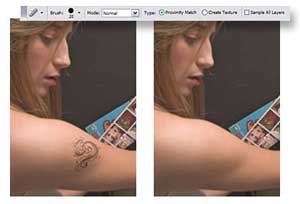
این ابزار مفید همین طور که از نامش پیداست، کمک می کند تا به آسانی قسمت هایی از تصویر را پاک کرد. ممکن است ترجیح دهید هنگامی که می خواهید روی قسمت های کوچک تصویر کار کنید و نمی خواهید دقیق و ظریف کار کنید، از این ابزار به جای ابزار clone استفاده کنید. این ابزار برای پاک کردن چیزهایی از قبیل پاک کردن آکنه و یا خال از روی پوست مفید است. ابزار Spot Healing Brush به صورت خودکار منبعی را برای الگوبداری انتخاب می کند. این ابزار روی قسمت هایی که دارای درجات رنگ مشابه هستند، مثل پوست یا آسمان آبی، کارایی خوبی دارد. اگر قصد دارید چیزی مثل لبه یک ساختمان را ترمیم کنید، این ابزار به اضافه ابزار clone دقیق و ظریف کار می کنند. ضمنا این ابزار به شما اجازه می دهد مانند ابزار clone با نگه داشتن کلید ALT منبعی را به عنوان الگوی ترمیم انتخاب کنید.


4 ابزار پایه با کاربرد وسیع در فتوشاپ


4. ابزارهای Selection یا ابزارهای انتخاب
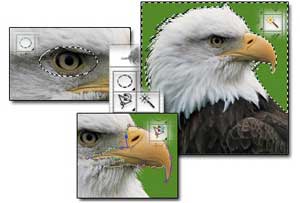
ابزارهای Selection رایج ترین و پر استفاده ترین ابزارهای فتوشاپ هستند. ابزارهای انتخاب این امکان را برای شما فراهم می کنند تا قسمتی از تصویر را جدا کنید. هنگامی که انتخاب انجام شد می توانید افکت های مورد نظر خود را فقط روی این قسمت اعمال کنید، ناحیه انتخاب شده را به یک لایه جدید منتقل کنید و یا رنگ آن را تغییر دهید. فتوشاپ به شما این امکان را می دهد تا انتخاب های مستطیل شکل، دایره ای شکل /بیضی شکل، خطوط تک پیکسلی داشته باشید. برای اشکال هندسی باید کلیک و drag کنید تا ناحیه انتخاب شده تعریف شود. اما همه اشکال چهار ضلعی و یا گرد نیستند! ابزار lasso مناسب ترین ابزار برای انتخاب اشکال بی قائده و غیر هندسی است به همین دلیل یکی از پر استفاده ترین ابزارهیا فتوشاپ به شمار می رود. برای خارج شدن از حالت انتخاب کلیدهای CTRL+ D و برای معکوس کردن انتخاب کلیدهای SHIFT+CTRL+I را فشار دهید. شما می توانید بیش از یک انتخاب نیز داشته باشید. به عبارت دیگر، می توانید قسمتی از تصویر را انتخاب و سپس قسمت دیگری را انتخاب کنید. در این میان می توانید به انتخاب موجود یک قسمت اضافه (ADD) و یا قسمتی از آن را کم (SUBTRACT) کنید و یا قسمت متقاطع (INTERSECTING) را انتخاب کنید (همه این تنظیمات در زیر منوی فتوشاپ در قسمت نوار منوی بالای پنجره فتوشاپ قرار دارد. پس از تعریف کردن ناحیه انتخابی، به آسانی می توانید یک لایه adjustment روی آن اعمال کنید.

ما در اینجا فقط مختصری در مورد ابزارهای پایه و اصلی فتوشاپ توضیح دادیم. شما هیچ وقت نمی توانید بگویید همه چیز را در مورد فتوشاپ یاد گرفته اید. پس به یادگیری ادامه دهید و خود را دائما تشویق به تجربه کردن روش ها و تکنیک های تازه و جدید کنید.

آردینی اوخو
دوشنبه 23 بهمن 1396
بؤلوملر :