Information96

برای درمان جوش صورت تان از این روشهای طبیعی استفاده کنید

0 گؤروش
یازار:‌

شغل آرایشگری یکی از شغل های پر طرفدار در بین خانم های ایرانی است. با توجه به اینکه به آرایشگری بیشتر به عنوان یک هنر می توان نگاه کرد، موفقیت در این حرفه بیشتر به ذوق و سلیقه و مهارت هر فرد بستگی دارد. آموزشگاه آرایشگری در اصفهان تمامی حرفه های آرایشگری را با بالاترین کیفیت، آموزش می دهد. آموزشگاه آرایشگری زنانه در اصفهان با مجوز رسمی از سازمان آموزش فنی و حرفه ای کشور به همراه تیم آموزشی مجرب و متخصص، مفتخر است تا  آموزش شینیون در اصفهان را با به روزترین، کارآمدترین و بهترین مدلهای سال آموزش دهد.هدف اصلی آموزشگاه روشا اینستیو ایجاد اشتغال پایدار برای هنرجویان پس از طی دوره آموزش میباشد به همین دلیل مهارت کاشت ناخن در اصفهان که یکی از مهارت های پرکاربرد در بازار کار امروز محسوب می شود را  در سرفصل های آموزش خود قرار داده است تا هنرجویان بر پایه مهارت کسب شده بتوانند شغل و درآمدی عالی داشته باشند. آموزشگاه روشا اینستیو همچنین پاکسازی پوست در اصفهان را  علاوه بر آموزش به هنرجویان، برای مشتران خود انجام می دهد. با ادامه مطلب با ما همراه باشید.


جوش و آکنه یکی از بزرگترین مشکلات پوستی هستند که ممکن است شما را کلافه کنند. در این مقاله به شما روش های طبیعی برای درمان جوش صورت را می گوییم.


روش های طبیعی برای درمان جوش صورت 

جوش‌ها ممکن است نشانه عفونت‌های ویروسی، باکتریایی و یا قارچی باشند. به طور کلی اگر جوش ها تا 5 روز بهبود نیافتند باید به یک متخصص پوست مراجعه کرد. علایم شایع جوش ها، خارش و قرمز شدن نواحی آسیب دیده روی پوست می باشد. همچنین وجود تاول های کوچک و یا تغییرات در رنگ، ظاهر و یا بافت پوست نیز از دیگر نشانه های رایج این نوع از مشکلات پوستی است. به طور کلی هر ناحیه از بدن ممکن است جوش بزند و یا بخش گسترده ای از پوست را بگیرد.


این مشکلات پوستی خفیف که اغلب آزاردهنده می شوند، عموما به دلایل مختلفی همچون اگزما، پسوریازیس، آلرژی، نیش حشرات، تماس با علف های هرز، آکنه، عرق بیش از حد و یا تماس با برخی از گیاهان سمی مانند سحر وحشی یا بلوط پدید می آیند.


همچنین جوش ها ممکن است نشانه عفونت های ویروسی، باکتریایی و یا قارچی باشند. به طور کلی اگر جوش ها تا 5 روز بهبود نیافتند باید به یک متخصص پوست مراجعه کرد. از طرفی برای مقابله با مشکلات پوستی، یکسری درمان های خانگی وجود دارد که در ادامه معرفی شده اند:


برای درمان جوش صورت از روغن زیتون استفاده کنید

روغن زیتون طبیعی، نوعی مرطوب کننده ای عالی است که با وجود ویتامین E و ترکیبات آنتی اکسیدان قوی فراوان، پوست را به خوبی معالجه کرده و روند بهبود آن را سرعت می بخشد. برای این منظور، مقدار مساوی از روغن زیتون و عسل را با هم مخلوط کرده و ترکیب حاصل را روزی 2 تا 3 مرتبه به آرامی روی نواحی صدمه دیده پوست، بمالید.


برای درمان جوش صورت از جوش شیرین استفاده کنید

جوش شیرین، خشکی ایجاد شده توسط جوش ها را از بین می برد. در ضمن، خارش، سوزش و التهاب پوست را نیز بهبود می بخشد. بنابراین، یک قسمت جوش شیرین را با 3 قسمت آب مخلوط کرده و آن را روزی یکبار به محل آسیب دیده بمالید. پس از چند دقیقه، محل صدمه دیده را کاملا بشویید. این درمان را می توانید چند روز ادامه دهید. البته دقت کنید که نباید جوش شیرین برای مدت طولانی روی پوست بماند، زیرا خود آن ممکن است باعث آزار و سوزش پوست شود.


برای درمان جوض صورت از بلغور جوی دوسر استفاده کنید

بلغور جوی دوسر دارای خواص ضد التهاب بوده و یک مسکن قوی می باشد؛ بنابراین آن را می توان برای تسکین خارش های پوستی ایجاد شده در اثر اگزما، آفتاب سوختگی، آبله مرغان و یا آلرژی، به کار برد. برای این منظور، مقداری بلغور جوی دوسر را با یک مخلوط کن، آسیاب کرده و سپس به آن، یک فنجان آب اضافه کرده و مخلوط را به خوبی هم بزنید. بعد از آن، ترکیب ایجاد شده را حدود 20 دقیقه روی محل آسیب دیده پوست بگذارید. این روند را آنقدر ادامه دهید تا جوش های ایجاد شده، کاملا برطرف شوند.


در ضمن، برای از بین بردن جوش های پوستی ایجاد شده در صورت، مقادیر مساوی از بلغور جوی دوسر را با عسل و ماست چکیده مخلوط کرده و سپس اجازه دهید پماد حاصل تقریبا نیم ساعت روی پوست تان بماند. در نهایت، صورت خود را کاملا بشویید. این درمان را می توانید تا بهبودی کامل، ادامه دهید.

 

جوش صورت

برای درمان جوش صورت از روش های طبیعی استفاده کنید‎


برای درمان جوش صورت از آلوئه ورا استفاده کنید

آلوئه ورا دارای خواص ضد التهابی، نرم کننده، ضد باکتری و ضد ویروس بوده و بنابراین برای مقابله با جوش ها، دارویی بسیار موثر است. همچنین ژل آلوئه ورا، تسکین دهنده بوده و خارش و سوزش های ایجاد شده پوستی را آرام می کند.


محتوای ژل مانند درون برگ های آلوئه ورا را استخراج کرده و به محل آسیب دیده بمالید؛ سپس، پوست را به مدت 20 دقیقه به حال خود رها ساخته و در نهایت، محل را بشویید. این درمان را حداقل روزی 3 بار تکرار کرده و تا بهبودی کامل، ادامه دهید.


برای درمان جوش صورت از کمپرس آب سرد استفاده کنید

کمپرس آب سرد برای مقابله با جوش های ایجاد شده به خصوص اگر دلیل آن سوختگی، تماس با گیاهان سمی و یا نیش حشرات باشد، روش مناسبی است. این روش همچنین ضد التهاب بوده و از گسترش تاول های ایجاد شده، ممانعت می کند.


چند قالب یخ کوچک را داخل یک کیسه پلاستیکی قرار داده و آن را چند دقیقه روی نواحی آسیب دیده پوست خود، قرار دهید. این کار را روزی چند بار و به مدت چند روز تکرار کنید. در ضمن، هرگز یخ را مستقیما روی نواحی آسیب دیده قرار ندهید.


برای درمان جوش صورت از سرکه سیب استفاده کنید

سرکه سیب خام و ارگانیک، گزینه عالی دیگری برای درمان های خانگی جوش ها و آرام کردن خارش هاست. علاوه بر آن این سرکه که تصفیه نشده و خالص است، به دلیل دارا بودن اسید استیک، با عفونت هایی که باعث ایجاد جوش و مشکلات پوستی می شوند و یا شرایط فعلی را بدتر می کنند، به خوبی مقابله می کنند. یک پارچه نخی را در مقداری سرکه سیب فرو کرده و بعد آن را روی پوست آسیب دیده خود، قرار دهید و بعد از چند دقیقه، پارچه بردارید.


این کار را می توانید روزی چند بار و به مدت چند روز ادامه داده تا کاملا بهبود بیابید. اگر سرکه سیب باعث سوزش می شود، بهتر است قبل از مصرف، مقداری آب به محلول اضافه کرده و سرکه سیب را رقیق کنید. اما اگر همچنان آزاردهنده است، درمان با این روش را متوقف کرده و از روش دیگری استفاده نمایید.


برای درمان جوش صورت از بابونه استفاده کنید

بابونه یک تسکین دهنده طبیعی بوده و باعث کاهش التهاب های پوستی می شود. این گیاه همچنین ضد باکتری، قارچ و ویروس نیز می باشد. برای استفاده از بابونه، یک دستمال کاغذی و یا پارچه ای نخی برداشته و آن را در چای بابونه ای که از قبل دم کرده اید، خیس کنید. سپس، محل آسیب دیده را به مدت 15 دقیقه کمپرس نمایید. این روند را می توانید حداقل روزی 2 تا 3 مرتبه تکرار کنید. 


برای درمان جوش صورت از گل همیشه بهار استفاده کنید

این گیاه یک مسکن طبیعی عالی بوده که از آن می توان برای کاهش خارش و سوزش پوستی در اثر آکنه، خشکی پوست، اگزما، سوختگی و یا جراحت، استفاده کرد. بنابراین، مقداری از روغن گل همیشه بهار را برای مدت چند ساعت روی محل آسیب دیده قرار دهید. این روند درمان را روزی دو بار تا بهبود کامل، تکرار کنید.


برایر درمان جوش صورت از گشنیز استفاده کنید

گشنیز گیاهی است که ضد خارش، مسکن، ضد التهاب و همچنین دارای خواص ضد عفونی کننده می باشد. در نتیجه می توان این گیاه را برای معالجه جوش ها به کار برد.


برای این منظور، مقداری از پماد تهیه شده از برگ های خرد شده گشنیز را به محل آسیب زده و آن را به مدت نیم ساعت به حال خود رها سازید. سپس، محل را کاملا بشویید. در ضمن، برای ایجاد این مرهم نیازی به اضافه کردن آب به برگ های خرد شده گشنیز نمی باشد.


آردینی اوخو
سه شنبه 25 اردیبهشت 1397
بؤلوملر :

آموزش استفاده از نرم افزار TeamViewer

0 گؤروش
یازار:‌

چنانچه شما یک کسب و کار داشته باشید، ساده ترین و تاثیر گذار ترین راه برای شناساندن خدمات خود به مردم ، طراحی سایت در اصفهان می باشد. با ما همراه باشید.


نرم افزار TeamViewer برای کنترل، هدایت، و تعمیر رایانه ها از راه دور به روش وصل دو رایانه با کمک شبکه اینترنت است. دو کاربر میتوانند با نصب و بکار گیری این نرم افزار ، رایانه‌های خود را به شکلی با یکدیگر مرتبط سازند که یک کاربر (طرف فعال) تصویر مانیتور کاربر دیگر را از دور ببیند و به تمامی محتوی رایانه او دسترسی داشته باشد. این نرم افزار محصول شرکت «TeamViewer GmbH» است. در این گزارش قصد داریم به آموزش روش اتصال دو دستگاه از طریق برنامه TeamViewer بپردازیم.


چگونگی اتصال از راه دور به کامپیوتری که از نرم افزار « TeamViewer » استفاده میکند : 

مرحله اول : نرم افزار TeamViewer را اجرا کنید. از فردی که میخواهید به سیستم او متصل شوید نیز بخواهید که برنامه را اجرا کند. شماره شناسه TeamViewer فرد مقابل را بگیرید ( این شماره در سمت چپ پنجره برنامه قابل مشاهده است). شماره را در کادر Partner ID وارد و سپس بر روی کلید Connect To Partner کلیک کنید.


  خرید هاست و دامین

اموزش کار با نرم افزار teamviewer


مرحله دوم : بعد از انجام مرحله قبل ، بخش وارد کردن رمز برای شما نمایش داده میشود، شما در این بخش باید باید رمزی را وارد کنید که در سیستم فرد مقابل نمایش داده میشود. بعد از وارد کردن رمز بر روی Log On کلیک کنید.


مرحله سوم : بعد از ورود ، در صفحه جدیدی که برای شما نمایش داده میشود ، شما قادر به مشاهده صفحه فرد مقابل هستید. همچنین شما قابلیت کنترل موس و کیبرد او  را نیز دارید و میتوانید هر کاری که میخواهید در سیستم او به صورت از راه دور انجام دهید.


  خرید هاست ویندوز

آموزش راه اندازی نرم افزار teamviewer


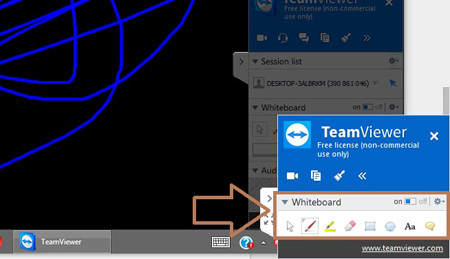
زمانی که شما به سیستم مورد نظر متصل میشوید یک منوی کوچک در بالای صفحه مشاهده میکنید؛ ما در ادامه به شما آموزش میدهیم ک چگونه از این منو استفاده کنید.


کاربرد منوی Action در نرم افزار TeamViewer 

 خرید هاست لینوکس

طریقه کار کردن با نرم افزار teamviewer


در منوی Action شما به راحتی میتوانید به بخش های مختلف ویندوز دسترسی سریع داشته باشید. برای مثال از بخش Session Option میتوانید دسترسی خود به سیستم فرد مورد نظر را قطع نمایید. همچنین میتوانید یادداشتی قرار دهید. از طریق بخش Windows Option شما قادر به قفل یا رستارت کردن سیستم قابل کنترل هستید. 


بخش Invite additional partnership به شما اجازه میدهد که فرد سومی را به سیستم مورد نظرمتصل کنید و به اون نیز دسترسی کنترل سیستم  را بدهید.

برای این منظور بر روی Computer & Contacts کلیک کنید تا به صفحه ابتدایی نرم افزار هدایت شوید. برای دسترسی دادن به فرد سوم  ، اموری که در بالا توضیح داده شد را مجددا انجام دهید.


کاربرد منوی  View در نرم افزار TeamViewer


  خرید سرور اختصاصی


  خرید سرور مجازی

دریافت نرم افزار teamviewer


در این بخش شما میتوانید رزولوشن و کیفیت تصویر آنلاین را تغییر دهید و متناسب با سرعت اینترنت خود تنظیم نمایید تا از لگ در ارسال تصویر جلوگیری شود. البته پیشنهاد ما این است که تنظیمات این بخش را بر روی Auto Select قرار دهید تا تنظیمات به صورت اتوماتیک با اینترنت شما و سرعت آن منطبق شود.


همچنین شما قادر خواهید بود که از بخش custom settings تغییرات رنگ مورد نظر و انتخابی خود  را روی صفحه نمایش اعمال نمایید. در انتها نیز با استفاده از گزینه Switch to full screen ، صفحه نمایش مورد نظر را به شکل نمایش کامل در صفحه درآورید.


چگونه با فرد مقابل ارتباط برقرار کنیم ؟


  خرید هاست و دامین

 معرفی نرم افزار teamviewer


نرم افزار TeamViewer این امکان را به شما میدهد تا با فردی که به سیستم او متصل شده اید ارتباط تصویری یا صوتی برقرار نمایید. این امکان با استفاده از بخش Communicate امکان پذیر است.

با مراجعه به این بخش شما گزینه های Chat و Video را مشاهده میکنید که از طریق آنها تماس تصویری و ویدئویی امکان پذیر میشود. همچنین این نزم افزار امکان برقراری ارتباط از طریق تلفن را نیز امکان پذیر کرده است که برای استفاده از این امکان باید از گزینه Call by telephone استفاده نمایید.


آموزش نرم افزار teamviewer, معرفی نرم افزار teamviewer


چگونه به سیستم مورد نظر ، فایل ارسال نماییم ؟


آموزش نرم افزار teamviewer, معرفی نرم افزار teamviewer


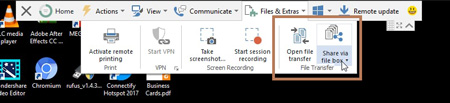
با استفاده از گزینه Files & Extras که در این بخش طراحی شده است شما میتوانید برای سیستم مورد نظرتان که در حال کنترل آن هستید فایل های مختلف ارسال نمایید و این فایل ها را به اشتراک بگذارید .


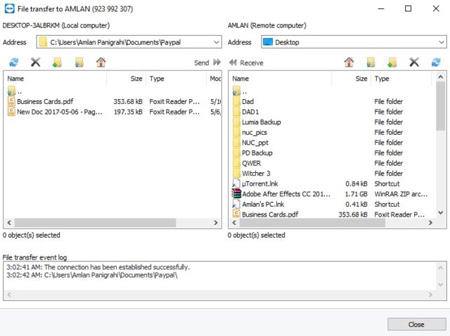
همچنین میتوانید با استفاده از گزینه active remote printing به پرینتر دسترسی پیدا کنید و دو گزینه Take screenshot و Start session recording به شما اجازه تهیه تصویر یا ویدئو از صفحه نمایش سیستم مورد نظر را می دهند. در بخش Open file transfer زمانی که روی گزینه کلیک کنید صفحه زیر نمایش داده می شود.


آموزش نرم افزار teamviewer, معرفی نرم افزار teamviewer


در این صفحه شما فایل مورد نظری که می خواهید به اشتراک بذارید را انتخاب کرده و در قسمت بالای صفحه روی گزینه Send کلیک میکنید تا فایل شما به سیستم مورد انتقال یابد.


همچنین اگر نیاز داشتید که فایلی را از سرویس های ابری مانند Google Drive یا Dropbox انتقال دهید از بخش Share via file box استفاده کنید.


آموزش نرم افزار teamviewer, معرفی نرم افزار teamviewer


آردینی اوخو
دوشنبه 17 اردیبهشت 1397
بؤلوملر :

خاموش کردن وای فای کامپیوتر وقتی که به اترنت متصل هستیم

0 گؤروش
یازار:‌

چنانچه شما یک کسب و کار داشته باشید، ساده ترین و تاثیر گذار ترین راه برای شناساندن خدمات خود به مردم ، طراحی سایت در اصفهان می باشد. با ما همراه باشید.

بسیاری از ما هنگامی که در خانه هستیم به اترنت و هنگامی که در جایی دیگر هستیم به وای‌فای متصل می‌شویم. اما وای‌فای خیلی زود باتری را مصرف می‌کند پس بهتر است وقتی که به آن نیاز نداریم آن را خاموش کنیم. 


اما مشکل کجاست؟ وقتی که به کابل اترنت متصل هستیم ویندوز به صورت خودکار اتصال وای‌فای را قطع نمی‌کند و شما باید به صورت دستی این کار را انجام دهید. مگر این که از این روشی که ما به شما یاد می‌دهیم استفاده کنید. این روش آنقدر ساده است که حتی اگر چیزی از تکنولوژی ندانید هم می‌توانید آن را انجام دهید. 


قطع کردن وای‌فای وقتی که به اترنت متصل هستید 

باید یک تغییر کوچک در تنظیمات آداپتور شبکه خود به وجود آورید. اما پیش از این که شروع کنید مطمئن شوید که به اینترنت وای‌فای متصل هستید. 


1- آیکون  System Tray را یافته و روی Open Network and Sharing Center کلیک کنید. شما همچنین می‌توانید ncpa.cpl را در کادر Run تایپ کرده و اتصالات شبکه خود را بیابید.


  طراحی سایت در اصفهان

خاموش کردن وای فای کامپیوتردر زمان خاص


2- روی آیکون آداپتور برای یافتن اتصالات وای‎فای متصل کلیک کنید. روی Properties کلیک کنید. 


  طراحی سایت در اصفهان

خاموش کردن وای فای کامپیوتر


3- در کادر  Wi-Fi Properties تب Network را انتخاب کرده و روی دکمه‌ی Configure کلیک کنید. 


  طراحی سایت در اصفهان

خاموش کردن وای فای کامپیوتر وقتی که به اترنت متصل هستیم


4- در پنجره‌ی جدید به تب Advanced بروید. می‌توانید همه‌ی Wireless Adapter Properties

ها را ببینید. گزینه‌ی Disable Upon Wired Connect را انتخاب کنید. سپس روی Enabled کلیک کنید. 


5- روی OK کلیک کنید.

لازم به ذکر است که ورودی " Disable Upon Wired Connect" مربوط به آداپتور شبکه‌ی وایرلس می‌شود و اگر آداپتور آن را پشتیبانی نکند نمی‌توانید گزینه‌ی آن را ببینید. 

راه‌های دیگری نیز برای انجام این کار، مانند سوئیچ خودکار وای‌فای و یا ابزارهای شخص ثالثی مثل  BridgeChecker و  Wireless AutoSwitch وجود دارند.

آردینی اوخو
دوشنبه 17 اردیبهشت 1397
بؤلوملر :

آیاکسی پنهانی از وای‌فای من استفاده می‌کند؟

0 گؤروش
یازار:‌

چنانچه شما یک کسب و کار داشته باشید، ساده ترین و تاثیر گذار ترین راه برای شناساندن خدمات خود به مردم ، طراحی سایت در اصفهان می باشد. با ما همراه باشید.

ممکن است تصورش برایتان سخت باشد که 30 سال پیش، اینترنت چیزی جز پدیده‌ای نوظهور نبود و فقط روشی برای به اشتراک گذاشتن اطلاعات توسط استادان دانشگاه‌ها و پژوهشگران و برای تعداد کمی‌از مردم راهی برای اتصال به شبکه گسترده جهانی بود.

نامه الکترونیکی یا e-mail اصلا به این شکلی که امروزه از آن استفاده می‌کنید، نبود. استفاده از سیستم‌های اولیه آنها نیز که در دانشگاه‌ها یا با داشتن حساب کاربری که از طریق اولین سرویس‌های ارائه‌کننده اینترنت (ISP) از جمله پرادیگی (prodigy) و آمریکا آنلاین (America online) عرضه می‌شد، اغلب دشوار بود.

با گذشت زمان، سال 2009 تغییر چشمگیری در دنیای اینترنت رخ داد. البته در آن زمان، دسترسی به اینترنت و استفاده از آن به صورت دقیقه‌ای حساب می‌شد. همان‌طور که همه‌فناوری‌ها بسرعت رشد و پیشرفت می‌کنند و هزینه استفاده از آنها کمتر و دسترسی به آنها راحت‌تر می‌شود، اینترنت نیز در این سال‌ها پیشرفت قابل توجهی داشته است. یکی از پیشرفت‌های اخیر در زمینه ارتباطات دیجیتال، اینترنت بی‌سیم یا وای‌فای است. این فناوری که امروزه در کافی‌شاپ‌ها، کتابخانه‌ها و فرودگاه‌های سراسر جهان در دسترس عموم قرار دارد، استفاده از اینترنت را همانند استفاده از تلفن همراه رایج کرده است. اگرچه اینترنت مزایای زیادی برای کاربران آن دارد، اما خطراتی نیز آنها را تهدید می‌کند.

شاید شما جزو آن دسته از کاربرانی باشید که تصور می‌کنند شخص یا اشخاصی بدون اجازه آنها از وای‌فای‌شان استفاده می‌کنند و می‌خواهند از این موضوع اطمینان حاصل کنند. هنگامی‌که سارقان وای‌فای از اینترنت شما استفاده می‌کنند، سرعت پهنای باند اینترنت شما را کاهش می‌دهند و از همه بدتر می‌توانند به اطلاعات ذخیره شده در رایانه شخصیتان دسترسی پیدا کنند یا آنها را آلوده به ویروس کنند. نگران نباشید. در این مقاله راهکارهایی برای مقابله با سارقان وای‌فای ارائه خواهیم کرد. در ابتدا با ساختمان شبکه اینترنت بی‌سیم آشنا می‌شویم.


آشنایی با شبکه وای‌فای

پیش از این که متوجه شوید فردی در حال استفاده از اینترنت بی‌سیم شماست، بهتر است مطالبی اساسی را در مورد شبکه رایانه خود بدانید.

شبکه بی سیم شامل یک اتصال اینترنتی باند پهن از مودم‌های DSL، کابلی و ماهواره‌ای است. شما مودم را به یک روتر بی‌سیم وصل می‌کنید سپس این روتر بی‌سیم سیگنال‌ها را پخش و یک شبکه ایجاد می‌کند. این همان چیزی است که به آن شبکه داخلی یا LAN می‌گویند. LAN جایی است که شما دستگاه‌های جانبی خود، مانند رایانه یا لپ‌تاپ و پرینتر را در آن راه اندازی می‌کنید. روتر شما جدولی به نام پروتکل پیکربندی پویای میزبان یا DHCP خواهد داشت. این جدول فهرستی از تجهیزات رایانه‌ای ارائه می‌کند که اجازه دسترسی به رایانه شما را دارند.

هر یک از دستگاه‌ها آدرس کنترل دسترسی به رسانه‌ها یا MAC مخصوص به خود را دارند که این آدرس‌دهی نوعی شناسایی منحصربه‌فرد کارت شبکه است. آدرس‌های MAC را تولیدکنندگان کارت‌های شبکه تعیین می‌کنند؛ اما اگر کاربران چگونگی تغییر این آدرس را بدانند، می‌توانند آدرس دلخواه خود را جایگزین کنند. روتر از این آدرس‌ها برای تعیین پروتکل اینترنت یا آدرس آی پی برای هریک از دستگاه‌های شبکه شما استفاده می‌کند. آگاهی از آدرس‌های MAC و آی پی تجهیزاتتان زمانی که گمان می‌کنید ممکن است کسی از وای‌فای شما در حال استفاده باشد، سودمند است.

ممکن است بعضی از این اصطلاحات رایانه‌ای باعث سردرگمی‌شما شده باشند، اما اصلا نگران نباشید. مهم این است که حالا می‌دانید هنگامی‌که می‌خواهید اتصال وای‌فای خود را بررسی کنید، باید به دنبال چه چیزی باشید.


شناسایی سرقت وای‌فای

آیا سرعت شبکه وای‌فایتان کند شده است؟ آیا گاهی اوقات نمی‌توانید به اینترنت دسترسی داشته باشید و دلیل آن را نمی‌دانید؟ اگر به طور مرتب با این مشکلات رو به رو می‌شوید، شاید اتصال وای‌فایتان مشکل داشته باشد. اما چنانچه گاه و بیگاه در ساعات مشخصی از روز دچار این مشکلات می‌شوید، این اتفاق نشان‌دهنده آن است که شخص دیگری در حال استفاده از اینترنت شماست و وقت آن رسیده تا شبکه وای‌فایتان را بررسی کنید.

اولین و ساده‌ترین اقدامی‌که می‌توانید انجام دهید بررسی امنیت شبکه وای‌فای است. هنگام نصب روتر، از شما خواسته می‌شود رمزی برای روتر انتخاب کنید. این رمز گذاری که در اصطلاح به آن WEP می‌گویند، در واقع به شما این امکان را می‌دهد تا با آن رمز به شبکه وای‌فای شخصی خود وارد شوید. اگر رمزی تعیین نکرده باشید، یک شبکه باز ساخته‌اید و افرادی که در آن محدوده هستند، می‌توانند براحتی و به صورت رایگان از اینترنت وای‌فای شما استفاده کنند. اگرچه اسم این کار هک کردن نمی‌تواند باشد، اما نوعی دزدی به شمار می‌رود.

تعیین رمز عبور یا کلید WEP لزوما تضمینی برای جلوگیری از استفاده افراد ناشناس از شبکه وای‌فای نمی‌شود. برای این که از ورود افراد به شبکه خود مطمئن شوید کافی است نگاهی به گزارش روزانه شبکه یا همان Log بیندازید. برای انجام این کار به منوی استارت بروید و گزینه My Network Places را برگزینید، سپس روی گزینه View Entire Network کلیک کنید. اگر تعداد دستگاه‌های نمایش داده شده در شبکه بیشتر از تعداد دستگاه‌هایی باشد که شما اجازه دسترسی به آنها را داده‌اید، به این معنی است که دزد اینترنتی دارید.

روش مشابه دیگری که برای مشخص کردن وضعیت فهرست کاربران وای‌فای شما کاربرد دارد، بررسی جدول کلاینت‌های DHCP روتر است. این جدول نیز تقریبا شبیه Log، دستگاه‌هایی را که در شبکه شما هستند نشان می‌دهد. اگر به تعدادشان اضافه شده باشد نشان‌دهنده آن است که وای‌فای شما دزدیده شده است.

مطمئنا هیچ‌کس دوست ندارد مورد سوءاستفاده قرار بگیرد. همچنین هیچ‌کس دوست ندارد اطلاعات غیرقانونی از شبکه وای‌فای او رد و بدل شود. به همین دلیل شما باید خودتان وارد عمل شوید و با جلوگیری از ورود سارقان وای‌فای به شبکه خود، از آن محافظت کنید.


راهکارهای مقابله با سارقان دیجیتال

اگرچه انتخاب یک کلید WEP اقدامی‌ضروری برای هر شبکه وای‌فای است، با این حال حتی امکان سوءاستفاده از آن شبکه‌ها نیز وجود دارد. در این صورت، می‌توانید از یک پروتکل امنیتی مانند «دسترسی حفاظت شده وای‌فای» (WPA) استفاده کنید. این کانال امنیت بیشتری دارد، با وجود این ممکن است توسط سارقی سمج هک شود.

همچنین می‌توانید از حالت دستی (Manual) کانال DHCP استفاده کنید. به این صورت که آدرس MAC هرکدام از رایانه‌های خود را به صورت دستی وارد کنید. این کار باعث محدود شدن شبکه شما می‌شود تا فقط رایانه‌هایی شناسایی شوند که آدرس شان ثبت شده است.

نرم‌افزار مانیتورینگ اینترنت نیز گزینه مناسبی است تا کاربران را در این چند روش راهنمایی کند. همچنین برای آن دسته از کاربرانی که به به‌کارگیری از روش‌های ذکر شده علاقه‌مند نیستند، می‌تواند مفید باشد. به‌علاوه، این نرم‌افزار شما را قادر می‌سازد تا اتصال وای‌فایتان را براحتی کنترل کنید. ممکن است درون روتر وای‌فای شما یک نرم‌افزار تعبیه شده باشد که به شما در کنترل شبکه کمک کند.

در آخر، SSID رادیویی روتر خود را خاموش کنید. این کار می‌تواند به‌طور موثری شبکه شما را مخفی کند در نتیجه دیگر کسی نمی‌تواند شبکه وای‌فای شما را در جستجوهای خود پیدا کند و درصدد دزدیدن آن باشد.

آردینی اوخو
دوشنبه 17 اردیبهشت 1397
بؤلوملر :

شبکه کردن دو کامپیوتر با کابل کراس

0 گؤروش
یازار:‌

چنانچه شما یک کسب و کار داشته باشید، ساده ترین و تاثیر گذار ترین راه برای شناساندن خدمات خود به مردم ، طراحی سایت در اصفهان می باشد. با ما همراه باشید.


دورانی که کامپیوترها مستقل و جدا از هم بودند خیلی وقت است که تمام شده است و الان همه ما بارها و بارها برایمان پیش آمده است که می خواهیم بدون استفاده از فلش درایو و یا بلوتوث بین دو کامپیوتر ارتباط برقرار کنیم و یا شاید برای یک بازی تحت شبکه دنبال راه حلی گشته ایم. ما در این مقاله قصد معرفی چندین روش برای رسیدن به این منظور را داریم.


اگر حجم اطلاعاتی که می خواهید انتقال دهید کم باشد شما میتوانید از  فلش دیسک استفاده کنید اما اگر اطلاعات زیاد باشند و شما بخواهید دائما اطلاعات را بین کامپیوتر ها انتقال دهید این روش بسیار کسل کننده و وقت گیر می باشد.  این روش در مقایسه با روش کابلی بسیار کندتر عمل می کند. روش دیگر اتصال دو کامپیوتر ایجاد یک شبکه خانگی بدون سیم است که این روش هم مزایا و معایب خودش را دارد.


پس فعلا بهترین پیشنهاد اتصال دو کامپیوتر از طریق کابل اترنت است که به روشی مطمئن و سریع بین کاربران رواج یافته است. کابل اترنت چیزی بیش از یک کابل ساده که سر و ته آن با کانکتورهای Rj45 بسته شده است نیست. اما دو نوع کابل اترنت وجود دارد که شما میتوانید از آن ها با توجه به نیاز خود استفاده کنید. اولین مورد به کابل Straight معروف است و دومین کابل نیز Crossover نام دارد. (در شکل زیر میتوانید نمودار پیکربندی هر یک از کابل ها را مشاهده کنید).


  طراحی سایت در اصفهان


به طور خلاصه باید گفت که با کابل کراس(crossover) تنها میتوانید به انتقال اطلاعات بپردازید اما کابل استرایت(straight) چندین کاربرد مختلف دارد.


در این مقاله ما قصد نحوه اتصال دو کامپیوتر تحت شبکه LAN  با استفاده از کابل کراس برای انتقال اطلاعاتی از قبیل فایل ها ویدوئوها و تصاویر را داریم.


مواد موردنیاز:
۱- یک کابل کراس یا استرایت که در اینجا ما از کابل کراس استفاده میکنم
۲- کارت های شبکه از پیش نصب شده روی هر دو کامیپوتر
۳- در ضمن هر دو کامپیوتر نیز باید درایور مناسب کارت شبکه خود را در حالت نصب داشته باشند که معمولا به طور پیشفرض نصب شده اند.


پیکربندی کامپیوترها :
۱-برای شروع باید برای هر کامیپیوتر آدرس آیپی مختلفی تنظیم شود برای این کار
وارد کنترل پنل خود شوید و روی گزینه Network and Sharing Center کلیک کنید و در صفحه نمایان شده مطابق شکل زیر روی گزینه Change adapter settings  کلیک کنید.


  طراحی سایت در اصفهان


در پنجره Network Connections مطابق زیر روی گزینه مورد نظر راست کلیک کرده و Properties را انتخاب کنید.


  طراحی سایت در اصفهان


سپس از پنجره Local Area Connection Properties به زبانه Network بروید و روی گزینه Internet Protocol Version 4 کلیک کرده و روی دکمه Properties کلیک کنید. حال آدرس هر یک از کامیپوتر ها (در این جا دو کامپیوتر با ویندوز۷) را مطابق زیر تعیین کنید.


طراحی سایت در اصفهان

 کامپیوتر اول :

(IP address: (192.168.0.1
(Subnet mask: (255.255.255.0


کامپیوتر دوم :

        (IP address: (192.168.0.2
        (Subnet mask:(255.255.255.0


  طراحی سایت در اصفهان


کار تمام است، حالا کافی است که فایل های موردنظرتان را به اشتراک بگذارید و تحت شبکه بازی کنید.

آردینی اوخو
دوشنبه 17 اردیبهشت 1397
بؤلوملر :

دلایل نامگذاری برخی سایتها و شرکتهای مهم !!

0 گؤروش
یازار:‌

چنانچه شما یک کسب و کار داشته باشید، ساده ترین و تاثیر گذار ترین راه برای شناساندن خدمات خود به مردم ، طراحی سایت در اصفهان می باشد. با ما همراه باشید.


تا حالا به فکر افتادید که سایت های بزرگ اسم خودشون رو چطوری انتخاب کردند . در این مقاله درباره اسم بیشتر سایت هابحث شده


apple
اپل: میوه مورد علاقه استیو جابز مؤسس و بنیانگذار شرکت اپل، سیب بود و بنابراین اسم شرکتش را نیز اپل (به معنی سیب ) گذاشت.


adobe
اسم رودخانه ای که از پشت منزل مؤسس آن، جان وارناک، عبور می‌کند.


google
گوگل در ریاضی نام عدد بزرگی است که تشکیل شده است از عدد یک با صد تا صفر جلوی آن. مؤسسین سایت و موتور جستجوی گوگل به شوخی ادعا می‌کنند که این موتور جستجو می‌تواند این تعداد اطلاعات (یعنی یک گوگل اطلاعات ) را مورد پردازش قرار دهد.


cisco
مخفف شده کلمه سان فرانسیسکو است که یکی از بزرگترین شهرهای امریکا است.


hp
این شرکت معظم توسط دو نفر بنام های بیل هیولت و دیو پاکارد تأسیس شد. این دو نفر برای اینکه شرکت هیولد پاکارد یا پاکارد هیولت نامیده شود مجبور به استفاده از روش قدیمی شیر یا خط شدند و نتیجه هیولد پاکارد از آب در آمد.


hotmail
این سایت یکی از سرویس دهندگان پست الکترونیکی به وسیله صفحات وب است. هنگامی که مدیر پروژه برنامه می خواست نامی برای این سایت انتخاب کند علاقه‌مند بود تا نام انتخاب شده اولاً مانند سایر سرویس دهندگان پست الکترونیک به کلمه mail ختم شده و دوماً برروی وبی بودن آن نیز تأکید شود html بنابراین این نام را انتخاب کرد.


microsoft
microcomputer software
نام شرکت ابتدا به صورت بالا نوشته می‌شد ولی به مرور زمان به صورت فعلی در آمد.که مخفف است. دلیل نامگذاری شرکت به این اسم نیز آن است که بیل گیتس مؤسس شرکت آن را با هدف نوشتن و توسعه نرم افزارهای میکروکامپیوترها تأسیس کرد.


intel
intergrated electronicss
از آنجایی که این شرکت از بدو تأسیس با تأکید روی ساخت مدارات مجتمع ایجاد شد نام آن را به طور مختصر intel نهادند.


motorola
شرکت موتورولا با هدف درست کردن بی سیم و رادیوی اتومبیل کار خود را آغاز کرد. از آنجاییکه مشهورترین سازنده بی سیم و رادیو های اتومبیل در آن زمان شرکت victoria بود مؤسس این شرکت یعنی آقای پال کالوین نیز اسم شرکتش را موتورولا گذاشت تا علاوه بر داشتن مشابهت اسمی کلمه موتور نیز به نوعی در اسم شرکتش وجود داشته باشد.


oracle
مؤسس شرکت اوراکل یعنی لری الیسون و باب اوتس قبل از تأسیس شرکت روی پروژه‌ای برای ciaa کار می‌کردند . این پروژه که اوراکل نام داشت بنا بود تا با داشتن مقادیر زیادی اطلاعات بتواند جواب تمام سؤال‌های پرسیده شده توسط اپراتور را با مراجعه به مخزن اطلاعات بدهد. اوراکل در اساطیر یونانی الهه الهام است. این دو نفر پس از پایان این پروژه شرکتی تأسیس کرده و آن را به همین اسم نامگذاری کردند.


red hat
مؤسس شرکت آقای مارک اوینگ در دوران جوانی از پدربزرگش کلاهی با نوارهای قرمز و سفید دریافت کرده بود ولی در دوران دانشگاه آن را گم کرد . زمانی که اولین نسخة این سیستم عامل آماده شد مارک اوینگ آن را همراه با راهنمای کاربری نرم افزار در اختیار دوستان و هم دانشگاهیش قرار دارد. اولین جمله این راهنمای کاربری، درخواست برای تحویل کلاه قرمز گم شده بود.


sony
از کلمه لاتین sonus به معنای صدا مشتق شده است.

standford university network
این شرکت معظم توسط چهار تن از فارغ التحصیلان دانشگاه استانفورد تأسیس شد. ومخفف عبارت بالا می‌باشد.


xerox
کلمه xer در زبان یونانی به معنای خشک است و این برای تکنولوژی کپی کردن خشک در زمانی که اکترا کپی کردن به روشهای فتوشیمیایی انجام می‌گرفت فوق العاده حائز اهمیت بود.


yahoo
این کلمه برای اولین بار در کتاب سفرهای گالیورمورد استفاده قرار گرفته و به معنی شخصی است که دارای ظاهر و رفتاری زننده است . مؤسسین سایت آ«جری یانگآ» و آ«دیوید فیلوآ» نام سایتشان را yahoo گذاشتند چون فکر می کردند خودشان هم این طوری هستند.

آردینی اوخو
دوشنبه 17 اردیبهشت 1397
بؤلوملر :

جستجو و پاک نمودن اتوماتیک فولدرهای خالی

0 گؤروش
یازار:‌

چنانچه شما یک کسب و کار داشته باشید، ساده ترین و تاثیر گذار ترین راه برای شناساندن خدمات خود به مردم ، طراحی سایت در اصفهان می باشد. با ما همراه باشید.


اگر فردی با انضباط و صد البته وسواسی باشید حتمأ این خصیصه تان به کار کردن شما با کامپیوتر نیز سرایت میکند. به نوعی که حتمأ در کامپیوتر نیز بایستی همه چیز مرتب باشد. هر فایلی در فولدر مربوط به خود جای گرفته باشد و مورد اضافی نیز وجود نداشته باشد. این نظم در دنیای کامپیوتر بسیار خوب است و باعث بهینه سازی عملکرد شما نیز میشود. یکی از مواردی که در این زمینه وجود دارد کار با فولدرها در محیط ویندوز است. گاهی ما به علت عجله و یا هر دلیل دیگری فولدرهایی میسازیم و یا فایل های درون آنها را جابجا میکنیم بدون اینکه بعدها به آنها رسیدگی کنیم. به طوریکه گاهی فولدرهای خالی و بی محتوا در بسیاری از قسمت های هارددیسک به چشم میخورد. پاک کردن تک تک این فولدرهای خالی نیز کاری وقتگیر است. در این ترفند قصد داریم به وسیله ابزاری مخصوص، فولدرهای خالی موجود بر روی هارد را اتوماتیک پاک نماییم.


بدین منظور:


به برنامه ای کم حجم، رایگان و متن باز به نام RED احتیاج داریم. RED که مخفف عبارت Remove Empty Directories است ابزاری عالی جهت جستجو و پاک نمودن اتوماتیک این فولدرهای خالی میباشد.


RED محل مورد نظر شما بر روی هارد را جستجو نموده و فولدرهای خالی آن را شناسایی میکند. سپس شما میتوانید آنها را پاک نموده و یا همچنان نگه دارید.
جالب اینکه این برنامه به صورت اتوماتیک فولدرهای سیستمی را نیز تشخیص داده و آنها را در نتایج خود ثبت نمیکند. همچنین کلیدهای رجیستری نیز به هیچ عنوان توسط این برنامه دستکاری نمیشوند. در نتیجه از این نظر نیز اطمینان خاطر وجود دارد.


ابتدا برای دانلود RED به سایت سازنده به نشانی http://www.jonasjohn.de/lab/red.htm مراجعه نمایید.
سپس برنامه را از قسمت Download دانلود کرده و نصب نمایید. نسخه 2.1 آن تنها حجمی معادل 650 کیلوبایت دارد.


پس از دانلود فایل برنامه را نصب نموده و اجرا کنید.


اکنون دکمه Browse را زده و محل مورد نظر برای جستجو و پاکسازی را انتخاب کنید.
سپس دکمه Scan را بزنید تا محل مورد نظر شما جهت یافتن فولدرهای خالی اسکن شود.
پس از مشاهده نتایج فولدرهایی که با رنگ قرمز مشخص میشوند فولدرهای خالی هستند که قرار است حذف شوند.


اگر در میان فولدرهای خالی فولدری است که قصد دارید پاک نشود کافی است روی آن راست کلیک کرده و Protect Folder را انتخاب نمایید (once تنها همین یکبار و every time برای همیشه از این فولدر حفاظت میکند).
در پایان دکمه Delete folders را بزنید تا فولدرهای خالی پاک شوند.

آردینی اوخو
دوشنبه 17 اردیبهشت 1397
بؤلوملر :

اسکن کامپیوترتوسط خودتان،بدون آنتی ویروس!

0 گؤروش
یازار:‌

چنانچه شما یک کسب و کار داشته باشید، ساده ترین و تاثیر گذار ترین راه برای شناساندن خدمات خود به مردم ، طراحی سایت در اصفهان می باشد. با ما همراه باشید.


خیلی اوقات پیش می آید که کامپیوتر شما دچار ویروسی می شود که امکان اسکن و تشخیص آن توسط آنتی ویروس وجود ندارد و یا آنکه ویروس با تشخیص نصب بودن آنتی ویروس بروی سیستمتان عملکرد آن را دچار اختلال می کند و مانع از این می شود که شما بتوانید از آنتی ویروس خود برای اسکن کامپیوتر استفاده کنید. در این شرایط چه باید کرد؟ آیا راهی وجود دارد که بتوان در این شرایط کامپیوتر را خودمان اسکن کنیم و مشکل به وجود آمده در آنتی ویروس را برطرف کرد؟ پاسخ تمامی این سوالات مثبت است! در این ترفند قصد داریم به معرفی روشی ابتکاری و در عین حال کاربردی بپردازیم که با استفاده از آن میتوانید کامپیوتر خود را شخصأ اسکن کنید و ویروس موجود را پاک کنید ، بدون بهره گیری از هیچ نوع آنتی ویروسی!


اولین قدم برای اسکن کردن کامپیوترتان نمایش فایل های مخفی در کامپیوتر می باشد.


برای انجام این کار : ابتدا با مراجعه به My Computer بروی منوی Tools کایک کنید و از منوی حاصل بروی عبارت Folder Options کلیک کنید. سپس بروی برگه View کلیک کنید و در این برگه تیک کنار عبارت های Show Hidden Files and Folders را فعال کنید و تیک کنار عبارت Hide Extensions For Known File Types را بردارید و بروی عبارت OK کلیک نمایید.


اینک از طریق مسیر C:/Windows/system32 به پوشه System32 مراجعه کنید. پس از ورود به پوشه system32 بروی منوی View کلیک کنید و از منوی حاصل عبارت Details را انتخاب کنید.

حال در پوشه system32 بروی جدا کننده Date Modified کلیک کنید و آنرا به سمت راست بکشید به طوری که تاریخ تمامی فایل ها یه طور کامل نمایش داده شود.

فایل های نمایش داده شده در پوشه system32 فایل های سیستمی مربوط به ویندوز می باشد که اکثرا با پسوند dll می باشد و این بخش معمولا مورد هدف ویروس ه و Spyware قرار می گیرد و خود را در بین این فایل ها مخفی می کنند.


اگر دقت کنید متوجه خواهید شد که اکثر این فایلهای قرار گرفته در این بخش دارای یک زمان مشخص می باشد و این زمانها (مثلا 8/10/2004) معرف این می باشد که مایکروسافت در این تاریخ برنامه مربوط به فایل مورد نظر را به پایان رسانیده است (ترفندستان) و در واقع این زمان ها هیچ ربطی به زمان نصب ویندوز ندارد. حال اگر ویروس و یا spyware به این بخش حمله کند زمان آن با زمان فایل های سیستمی موجود در پوشه system32 مطابق ندارد و زمانی جدید تر از زمان مربوط به فایلهای سیستمی ویندوز خواهد بود و به راحتی از طریق مشاهده زمان های قرار گرفته در Date Modified قابل تشخیص می باشد. البته نکته بسیار مهم که باید توجه شود این است که نصب یک سخت افزار جدید و یا یک نرم افزار خاص می تواند فایلی را در این بخش کپی کند که زمان آن با زمان فایل های سیستم مطابق ندارد.


پس برای اینکه فایلی را در این بخش به اشتباه پاک نکنید روشی را مطرح میکنیم که این اشتباه رخ ندهد:

اگر میان فایل های واقع در پوشه system32 به فایلی برخورد کردیدکه تاریخ آن با تاریخ فایل های سیستمی ویندوز مطابقت نداردبروی این فایل کلیک راست کنید و گزینه Properties را انتخاب نمایید. سپس در پنجره Properties بروی برگه Version کلیک کنید و در این برگه نام کمپانی و ورژن فایل مورد نظر را مطالعه کنید.

اگر اطلاعات این فایل شامل نام کمپانی و خیلی اطلاعات دیگر برایتان آشنا نبود نام فایل مورد نظر را در موتور جستجو گر گوگل تایپ کنید و اگر در نتایج جستجو به این اشاره شده بود که این فایل ویروس است حتما آن را پاک کنید ولی اگر در نتایج جستجو به آلوده بودن این فایل اشاره نشده بود این فایل به واسطه یک سخت افزار و یا نرم افزاری به وجود آمده است

آردینی اوخو
دوشنبه 17 اردیبهشت 1397
بؤلوملر :

چرا تبلیغات، دیجیتالی می شوند؟

0 گؤروش
یازار:‌

چنانچه شما یک کسب و کار داشته باشید، ساده ترین و تاثیر گذار ترین راه برای شناساندن خدمات خود به مردم ، طراحی سایت در اصفهان می باشد. با ما همراه باشید.


یک ابزار موثر و کارا اینترنت مدتی است که به جمع رسانه‌هاى مورد استفاده براى تبلیغات اضافه شده است. با شروع فعالیتهای تجاری در اینترنت، تبلیغات اینترنتی نیز پابه عرصه ظهور گذاشت و در همین مدت کوتاه، تبدیل به اولین و بهترین پیشنهاد متخصصان و کارشناسان در تمام دنیا و بخصوص در کشور های پیشرفته شد.


این نوع از تبلیغات، متضمن هزینه پایین و باصرفه بوده و فضایی کاملا تجاری جهت افزایش فروش فراهم می کند. هدف گیری در تبلیغات و ایجاد رقابت و در نهایت، افزایش مشتری، افزایش فروش، ایجاد پیشرفت نسبت به رقبا، افزایش بازدید و افزایش ترافیک وب سایت از مهمترین ویژگی های این نوع از تبلیغ است.


به یاد داشته باشید که از طریق تبلیغات اینترنتی، بسیاری از موسسات جهانی درآمد بسیار زیادی حاصل می کنند و به خاطر رشد سریع کاربران اینترنتی در جهان درصد زیادی از هزینه‌های تبلیغاتی آنها صرف تبلیغات آنلاین می‌شود و این درصد هر ساله در حال افزایش است.


مطمئن ترین تعامل اینترنتی!

امروز، بدون شک تبلیغات اینترنتی مطمئن ترین روش ارتباط دوطرفه بین تبلیغ کننده و مخاطب است و از آنجایی که مخاطبان هم تبلیغات را دریافت می کنند و هم می توانند بازخورد بدهند و سئوالات خود را در مورد محصولات با تبلیغ کنندگان مطرح کنند، تبدیل به پر طرفدارترین روش تبلیغات شده اند.


در این تبلیغات به دلیل قابلیت هدف قرار دادن دقیق و مشخص مخاطبان، می توان پیامها را به گونه ای طراحی کرد تا برای جذب نیازها و خواسته های معین مخاطبان، سودمند باشد. در تبلیغات اینترنتی شما می توانید با شناسایی دقیق مخطبان، اطلاعات بهتری در خصوص نیازها و خواسته های آنها به دست آوردید و به راحتی پیام آگهی بسیار جذاب تری طراحی کنید.


شانس خود را افزایش دهید!

در این نوع از تبلیغات شانس با شماست، زیرا به راحتی می توانید، پس از نمایش آگهی بلافاصله فروش را آغاز کنید. در تبلیغات اینترنتی از روشهای متعددی، برای جذب مشتری، به منظور انتخاب، ارائه و نمایش تبلیغات ایستا یا پویا استفاده می شود که غالبا بر اساس محتوای صفحه، اطلاعات شخصی و مبادله پویای اطلاعات تنظیم می شوند. توجه داشته باشید که چون تبلیغات اینترنتی دارای دسترسی جهانی است و در تمام روزهای سال و تمام ساعت روز در دسترس می باشد لذا موجب افزایش قابلیت مشاهده و گسترش بازار آن می شود و درست به همین علت شانس زیادی برای جلب مخاطب خواهد داشت.


یک پیوند مستقیم و اثر بخش!

پر واضح است که می توانید، با کمک تبلیغات اینترنتی و با یک پیوند مستقیم، دسترسی به اطلاعات محصولات مرتبط را برای مخاطبان فراهم سازید. این قابلیت غالباً منجر به مبادله محصولات و افزایش تعاملات تجاری می شود. حال، اگر به سه ویژگی منحصر به فرد که عبارتند از؛ نمایش، نگهداری و بروز رسانی آسان به دلیل ماهیت دیجیتالی این نوع از تبلیغات توجه کنید، خواهید دید که از قابلیت ردگیری و اندازه گیری بالایی برخوردار بوده و از روشهای گوناگونی برای ردگیری، ارزیابی عملکرد و سنجش اثربخشی استفاده می کند.

آردینی اوخو
دوشنبه 17 اردیبهشت 1397
بؤلوملر :

روشهای انتخاب بهترین نام برای یک وب سایت

0 گؤروش
یازار:‌

چنانچه شما یک کسب و کار داشته باشید، ساده ترین و تاثیر گذار ترین راه برای شناساندن خدمات خود به مردم ، طراحی سایت در اصفهان می باشد. با ما همراه باشید.


موارد مختلفی توسط متخصصان و اساتید دانشگاهی در زمینه نامگذاری شرکتها یا وب سایتها معرفی شده است که می تواند شما را در انتخاب بهترین عنوان برای یک وب سایت یاری رساند.

همه افرادی که تا به حال نشانگر ماوس خود را بر روی بخش "نام کاربر" در صفحه وب سایتی متوقف کرده اند می دانند که ابداع یک نام برای وب سایت، وبلاگ یا نام کاربری سخت تر از چیزی است که تصور می رود زیرا این نام باید به گونه ای انتخاب شود که به یاد سپردنی بوده و کاربر سال آینده از آن متنفر نباشد.

اساتید رسانه های جمعی و متخصصان نامگذاری، شیوه های قابل استفاده ای برای نامگذاری مناسب برای یک وب سایت یا هر صفحه اینترنتی دیگری را مورد بررسی قرار داده است.


چگونه آغاز کنیم؟

"کریستوفر جانسون" مشاور نامگذاری و نویسنده وبلاگ The Name Inspector معتقد است یافتن نام مناسب را باید با لیستی از کلمات کلیدی که به وب سایت، وبلاگ یا شرکت مورد نظر در ارتباط است آغاز کرد.

سپس به بررسی مفاهیم و ریشه شناسی کلمات انتخاب شده پرداخت تا شاید گزینه های بیشتر و مناسب تری یافته شود.

در ابداع یک نام می توان از واژه های مرکب، واژه های چند بخشی و ترکیبی، افزودن پیشوند یا پسوند، یا اصطلاحات استفاده کرد.


پس از تهیه لیست نهایی از واژه های مناسب باید از خود پرسید آیا واژه های این لیست مفهومی دارند؟


نکته منفی در رابطه با این اسامی خسته کننده بودن و عام بودن آنها است و در عین حال معمولا نام دامنه همراه این اسامی از قبل اشغال شده است.

 
نامهای انتخابی مفهومی دارند؟
می توان نامها را بر اساس نحوه ارتباط آنها با مخاطب دسته بندی کرد.

به گفته "نینا بکهارد" رئیس شرکت نامگذاری The Naming Group، آژانسی که نامگذاری شرکتهایی از قبیل Walmart، پوما و Target را به عهده داشته است طیفی از اسامی وجود دارد که از اسام توصیفی که مستقیما درباره فواید یک محصول یا ویژگی های آن اطلاع رسانی می کند آغاز شده و به اسامی پوچ که هیچ مفهومی را در رابطه با محصول ارائه نمی کند، ختم می شود.


برخی از اسامی به سرعت اطلاعاتی را در رابطه با محصول و ویژگی های آن ارائه می کنند. این اسامی ساده و قابل درک بوده و به مخاطبان یا مشتریان امکان درک ساده گرایش و توانایی های یک شرکت یا وب سایت را خواهد داد.


با این حال استفاده از این اسامی برای صنایع رو به رشد از قبیل صنایع وابسته به تکنولوژی از محدودیتهای زیادی برخوردار است زیرا در این صنایع دانسته های امروز به سرعت کهنه شده و تغییر پیدا می کنند، تحت چنین شرایطی یک نام می تواند به یک زندان تبدیل شود، مشابه نام شرکت AT&T که T آخر از ابتدای واژه Telagraph برگرفته شده است.


... یا مفهومی ندارند؟

بکهارد معتقد است نامهای پوچ می توانند نامهایی کاملا ساختگی باشند مانند Kodak یا نامهایی از زبانهای دیگر باشند مانند Hulu که برگرفته از زبان چینی باستانی است و یا حتی می توانند به اندازه ای مبهم باشند که افراد آن را در قالب نامی ساختگی ترجمه کنند.


نمونه بارز این نوع از نامها Google مشهور است که از واژه Googol به معنی عدد یک به همراه 100صفر در برابرش برگرفته شده است.


این نوع از نامها سرگرم کننده تر بوده و می توانند شرکت یا یک وب سایت را از میان خیل نامهایی که مورد استفاده قرار می گیرند مجزا سازد. همچنین این نامها زیرکانه تر از نامهای توصیفی بوده و تفاوت خود را با نامهای عادی به خوبی به رخ می کشند.


با این حال نباید بررسی مفهوم نام انتخاب شده را در زبانهای دیگر فراموش کرد زیرا وجود مفهومی ناخواسته و ناآگاهانه می تواند نامی که به سختی و با دقت انتخاب شده است را به استهزا بکشاند.


در صورت عدم استفاده از نامهای توصیفی یا نامهای پوچ می توان از نامهایی میان این دو نوع استفاده کرد. اسامی مانند Apple یا Yahoo به صورت غیر مستقیم به ارزشهایی از برند اشاره دارند که پایه گذاران آن به شناخته شدن و شهرت یافتن در آن زمینه علاقمندند.


آیا نامها تاثیرگذار خواهند بود؟

هیچ چیز سریعتر از وجود نامی مشابه در اینترنت نمی تواند نامی که به سختی و دقت انتخاب یا ساخته شده است را به ورطه نابودی بکشاند و گاهی اوقات در جستجوی نامها دامنه به نظر می رسد تمامی گزینه های ممکن اشغال شده اند.


یکی از راه های پیشنهادی برای غلبه بر این مشکل استفاده از غلط املایی، واژه های ساختگی یا مرکب است، مشابه آنچه در نامگذاری سایتهای Flickr، Digg یا Topix رخ داده است.


به گفته جانسون موتورهای جستجو بر روی شیوه نامگذاری افراد تاثیر گذاشته است. از آنجا که افراد مختلف در جستجو برای یافتن یا خلق نامهای بدیع و جدید هستند تا نام سایت آنها تنها گزینه در نتیجه جستجو در موتور جستجوی گوگل به شمار رود، از این رو از واژه های محبوب موجود در موتورهای جستجو در کنار نامهای منتخب خود استفاده می کنند تا به این شکل جایگاه خود را در جستجوهای اینترنتی بهبود بخشند.


شیوه ای که به اعتقاد برخی از متخصصان و از دیدگاه نام گذاری برندها استراتژی شکست خورده ای است.

 
آیا نام فراگیر خواهد شد؟

استفاده از ریتم و تم موسیقیایی در نامگذاری می تواند جذابیت و دوام نامهای انتخاب شده را بهبود بخشد. قافیه، تکرار و تکرار یک صدا یا واج آرایی می تواند نام نهایی یک محصول، سایت یا شرکت را به سوی تبدیل شدن به نامی فراموش نشدنی هدایت کند.


در عین حال بکهارد معتقد است استفاده از بخشهای مختلف دستوری یک واژه در نامگذاری نیز تاثیر بسزایی در محبوب شدن نامهای نهایی دارد. برای مثال نام LinkedIn را می توان به عنوان یک فعل، صفت یا اسم استفاده کرد. به اعتقاد بکهارد زمانی که یک نام بتواند از میان بخشهای مختلف دستوری یک واژه عبور کند می تواند به نامی فراگیر تبدیل شود.


تلفظ، هجا و درک و نگارش نام انتخاب شده باید آسان باشد. همچنین کوتاه بودن آن نیز در بسیاری از موارد می تواند به شهرت و محبوبیت آن بیافزاید.


با این همه در صورتی که نام انتخاب شده مفهوم عمیقی داشته باشد می توان بدون در نظر گرفتن همه قوانین و معیارها آن را به عنوان نام نهایی یک وب سایت برگزید....


آردینی اوخو
دوشنبه 17 اردیبهشت 1397
بؤلوملر :